Revenir à un clavier normal : guide étape par étape
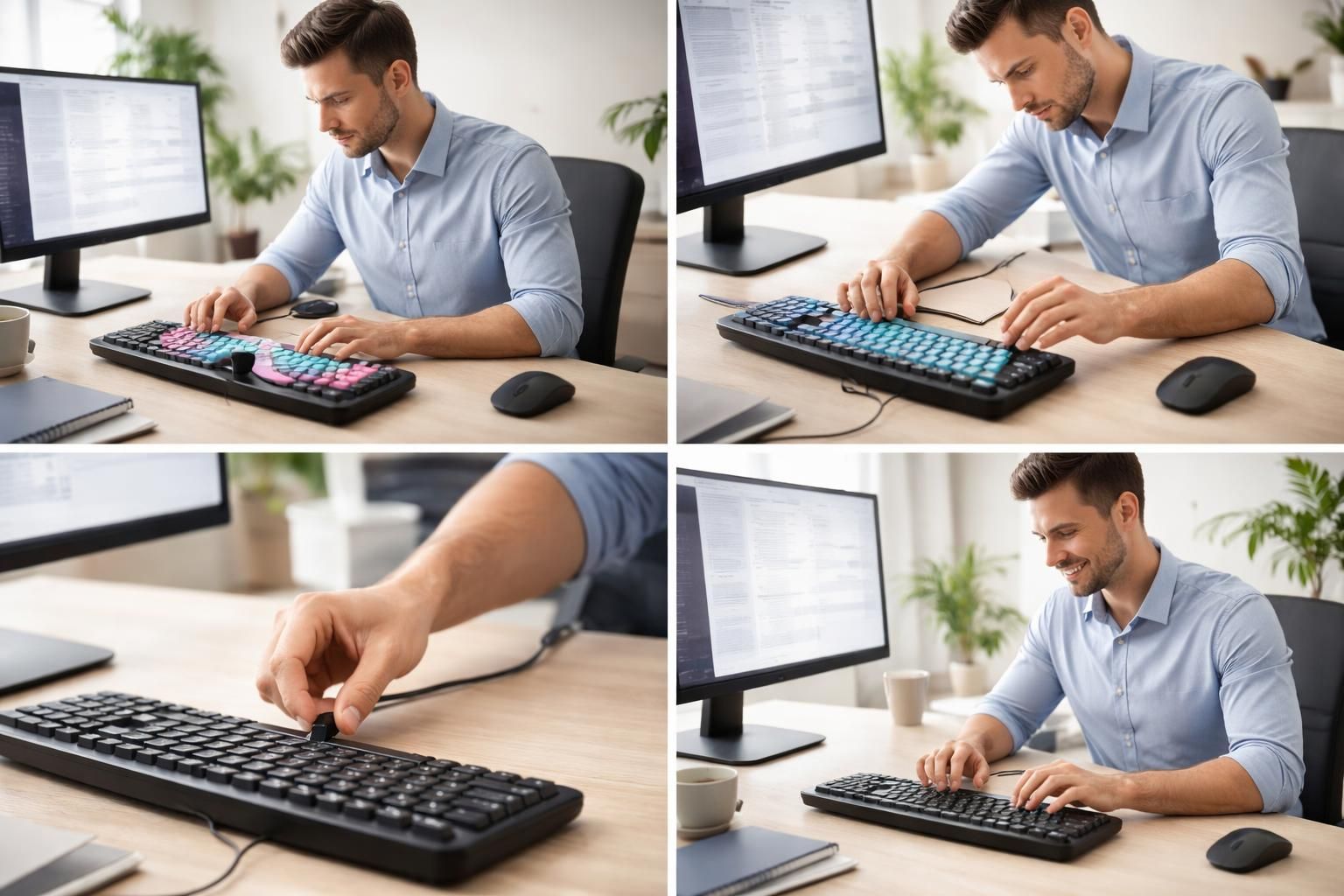
Dans un monde où l’informatique est omniprésente, le bon fonctionnement du clavier est essentiel pour une productivité optimale. Les utilisateurs rencontrent parfois des problèmes de configuration qui entraînent des comportements inattendus, comme des caractères erronés lors de la frappe. Parfois, il est nécessaire de procéder à une réinitialisation pour retrouver un clavier normal. Ce guide abordera les différentes méthodes disponibles sous Windows pour remettre à zéro les configurations du clavier, en détaillant chaque étape du processus. L’objectif est d’offrir un tutoriel clair et pratique, accessible à tous, même ceux qui ne maîtrisent pas parfaitement les subtilités techniques des systèmes d’exploitation.
Les causes courantes d’une mauvaise configuration du clavier
Avant de passer aux étapes de réinitialisation, il est crucial de comprendre pourquoi un clavier peut mal fonctionner. Plusieurs éléments peuvent influencer la configuration d’un clavier normal. Parmi les causes fréquentes, on trouve l’installation de logiciels tiers ou la modification accidentelle des paramètres de langue. Ces changements peuvent provoquer des symptômes variés, tels que des caractères inattendus ou des soucis de sensibilité des touches. Il est également possible que des fonctionnalités, comme les « Sticky Keys », soient activées, modifiant ainsi le comportement du clavier.
Dans certains cas, la mise à jour de pilotes ou de systèmes d’exploitation peut également entraîner des perturbations. Des utilisateurs rapportent souvent que leurs claviers commencent à taper dans une langue différente sans raison apparente. Une vérification des paramètres de langue est donc indispensable pour identifier les anomalies.
Il est recommandé de suivre un processus de diagnostic avant de s’engager dans une réinitialisation. Cela peut inclure des vérifications physiques, comme s’assurer que le clavier est propre et en bon état. En effet, des particules de poussière ou des débris peuvent nuire au fonctionnement des touches, conduisant à des erreurs de frappe. Si, après toutes ces vérifications, le problème persiste, une réinitialisation du clavier est envisageable.
Les étapes pour réinitialiser le clavier dans Windows 11
Le processus de réinitialisation d’un clavier normal sous Windows 11 se fait en quelques étapes simples. Tout d’abord, il faut accéder à l’application ‘Paramètres’. Cela peut être fait en appuyant sur les touches Win + I simultanément. Une fois dans les paramètres, sélectionnez ‘Heure et langue’.
Dans cette section, vous trouverez l’onglet ‘Langue et région’. Il est essentiel de cliquer ici pour consulter toutes les langues ajoutées à votre système. Si la langue de votre clavier actuel ne se trouve pas en haut de la liste, vous pouvez la déplacer à cette position en utilisant les trois points situés à droite de la langue concernée. Cela permet de réinitialiser les paramètres de votre clavier normal. Si votre langue est déjà à la première place, essayez de la déplacer vers le bas puis de nouveau vers le haut pour voir si cela résout le problème.
Cette manipulation simple peut souvent régler des soucis de configuration sans nécessiter de réinstallation ou de changements matériels importants. En résumé, ces étapes permettent de s’assurer que la bonne disposition de langue est active pour le clavier.
Réinitialisation du clavier sous Windows 10
Les utilisateurs de Windows 10 peuvent suivre un processus similaire pour réinitialiser leur clavier normal. Tout d’abord, un clic droit sur le menu Démarrer ouvre une liste d’options. Sélectionnez ‘Paramètres’ pour entrer dans l’application. Ensuite, cliquez sur ‘Heure et langue’, puis sur ‘Langue’. Cela vous permettra d’accéder à la liste de vos langues préférées.
Comme dans Windows 11, déplacez votre langue préférée vers le haut de la liste en utilisant la flèche vers le haut. Si votre langue de saisie n’est pas présente, vous aurez la possibilité de l’ajouter. Cette action permet de réinitialiser les configurations du clavier à leur état par défaut. En effectuant ces ajustements simples, de nombreux utilisateurs rencontrent un retour à un fonctionnement optimal.
À nouveau, il est également utile de vérifier l’option de la disposition de votre clavier, qui peut être trouvée dans la section des paramètres avancés. Assurez-vous que la méthode de saisie par défaut est configurée correctement. Cela atteste que toutes les fonctionnalités du clavier sont restaurées et fonctionnelles.
Dépannage des problèmes de frappe et de configuration
Lorsque le clavier normal ne fournit pas les résultats escomptés, il est judicieux d’explorer les options de dépannage. Les utilisateurs peuvent commencer par exécuter l’outil de dépannage du clavier disponible dans Windows. Cet outil est conçu pour identifier et résoudre les problèmes courants liés aux claviers. Son utilisation est simple et intuitive, ce qui permet à tout utilisateur de diagnostiquer rapidement les problèmes.
Outre l’outil de dépannage, il peut aussi être pertinent de mettre à jour les pilotes de votre clavier. Des pilotes obsolètes peuvent entraîner des dysfonctionnements inexplicables. Il est donc conseillé de visiter le site du fabricant du clavier ou de l’ordinateur pour télécharger les dernières mises à jour.
Une autre astuce consiste à redémarrer l’ordinateur après avoir effectué des modifications dans les paramètres de langue ou lors de la mise à jour de pilotes. Ce redémarrage peut garantir que tous les nouveaux paramètres prennent effet correctement. En combinant ces méthodes, la plupart des utilisateurs parviennent à retrouver un fonctionnement correct de leur clavier.
Quand envisager un changement de matériel ?
Dans certaines situations, un clavier normal peut ne pas retrouver son fonctionnement optimal malgré toutes les tentatives de réinitialisation et de dépannage. Cela peut signaler un problème matériel sous-jacent. Il est alors judicieux de considérer le changement de matériel, surtout si le clavier est ancien ou a subi des dommages physiques.
Les utilisateurs doivent porter une attention particulière aux signes d’usure, tels que des touches manquantes, des dysfonctionnements constants sur certaines touches ou des réponses désynchronisées. Les claviers peuvent également être affectés par des problèmes de connexion, surtout s’il s’agit de claviers sans fil. Vérifiez toujours que les piles sont chargées et que la connexion Bluetooth est active.
Les propriétaires de claviers attachés à des systèmes plus anciens pourraient envisager un remplacement lorsqu’il devient impossible de mettre à jour les pilotes ou après une mise à niveau des systèmes d’exploitation. De nombreux modèles modernes de claviers intègrent des fonctionnalités avancées, telles que les connexions USB-C ou des personnalisations de raccourcis, qui peuvent significativement améliorer l’expérience utilisateur et la productivité.
Options avancées pour modifier les paramètres du clavier
Pour les utilisateurs qui cherchent à personnaliser davantage leur clavier normal, Windows offre plusieurs options avancées. L’accès aux paramètres supplémentaires permet de modifier la disposition des touches, d’ajouter de nouvelles langues ou de configurer d’autres options de saisie, comme la synchronisation des claviers avec les langues d’affichage.
Pour accéder à ces options, naviguez dans ‘Paramètres > Heure et langue > Saisie’. Ici, les utilisateurs peuvent gérer les méthodes de saisie ainsi que les préférences linguistiques. La possibilité de personnaliser un clavier offre une flexibilité essentielle, notamment pour ceux qui utilisent plusieurs langues, permettant ainsi de fluidifier leur expérience de frappe.
Enfin, des programmes tiers peuvent également être utilisés pour remapper les touches ou pour créer des raccourcis personnalisés. Cela peut être particulièrement utile pour les professionnels ayant des besoins spécifiques, comme la programmation ou la conception graphique. Dans ces cas, il s’agit de réinventer son clavier pour répondre à des exigences particulières, permettant ainsi d’optimiser le confort et l’efficacité.
L’importance des mises à jour régulières pour un fonctionnement optimal
Enfin, maintenir un clavier normal dans un état fonctionnel implique la mise à jour régulière des systèmes d’exploitation et des logiciels. Les mises à jour sont non seulement cruciales pour la sécurité, mais également pour assurer une compatibilité optimale avec les nouveaux matériels et logiciels. Il est donc conseillé d’activer les mises à jour automatiques, afin de ne pas manquer une amélioration essentielle.
Les utilisateurs doivent aussi considérer l’importance des mises à jour des pilotes de périphériques. Ces mises à jour peuvent résoudre de nombreux problèmes de compatibilité qui pourraient autrement entraîner des dysfonctionnements. En étant proactif dans l’entretien du matériel, l’utilisateur garantit la longévité et la performance de son clavier.
Dans ce cadre, il est utile d’avoir accès à des ressources telles que les forums communautaires ou les sites de support technique. Ces plateformes peuvent apporter des solutions variées et des astuces pour optimiser ses équipements, contribuant ainsi à un environnement de travail efficace.
Conclusion sur la réinitialisation du clavier
Chaque utilisateur de Windows peut rencontrer des problèmes de configuration qui perturbent l’utilisation quotidienne de leur clavier normal. Grâce à un ensemble d’étapes claires, allant des réglages simples dans les paramètres à des options de dépannage avancées, il est possible de résoudre la majorité des soucis rencontrés. Ce processus de réinitialisation fait partie intégrante de l’entretien régulier d’un système d’exploitation.
Lorsque les problèmes persistent, une évaluation de l’état matériel est souvent nécessaire. Les avancées technologiques dans les claviers modernes offrent de multiples solutions, allant de l’ergonomie à la connectivité sans fil. La prise en compte de ces éléments peut grandement améliorer l’expérience utilisateur, garantissant ainsi performance et confort au quotidien.
| Problème | Solution | Remarque |
|---|---|---|
| Clavier ne tape pas les bons caractères | Vérifier la langue et la disposition du clavier | Ouvrir les paramètres de langue |
| Touches collent ou ne répondent pas | Nettoyer le clavier et vérifier la connexion | Tester sur un autre appareil si possible |
| Clavier sans fil ne se connecte pas | Vérifier les piles et la connexion Bluetooth | Redémarrer le périphérique peut aider |