Partager l’écran du téléphone sur la TV sans wifi : guide étape par étape
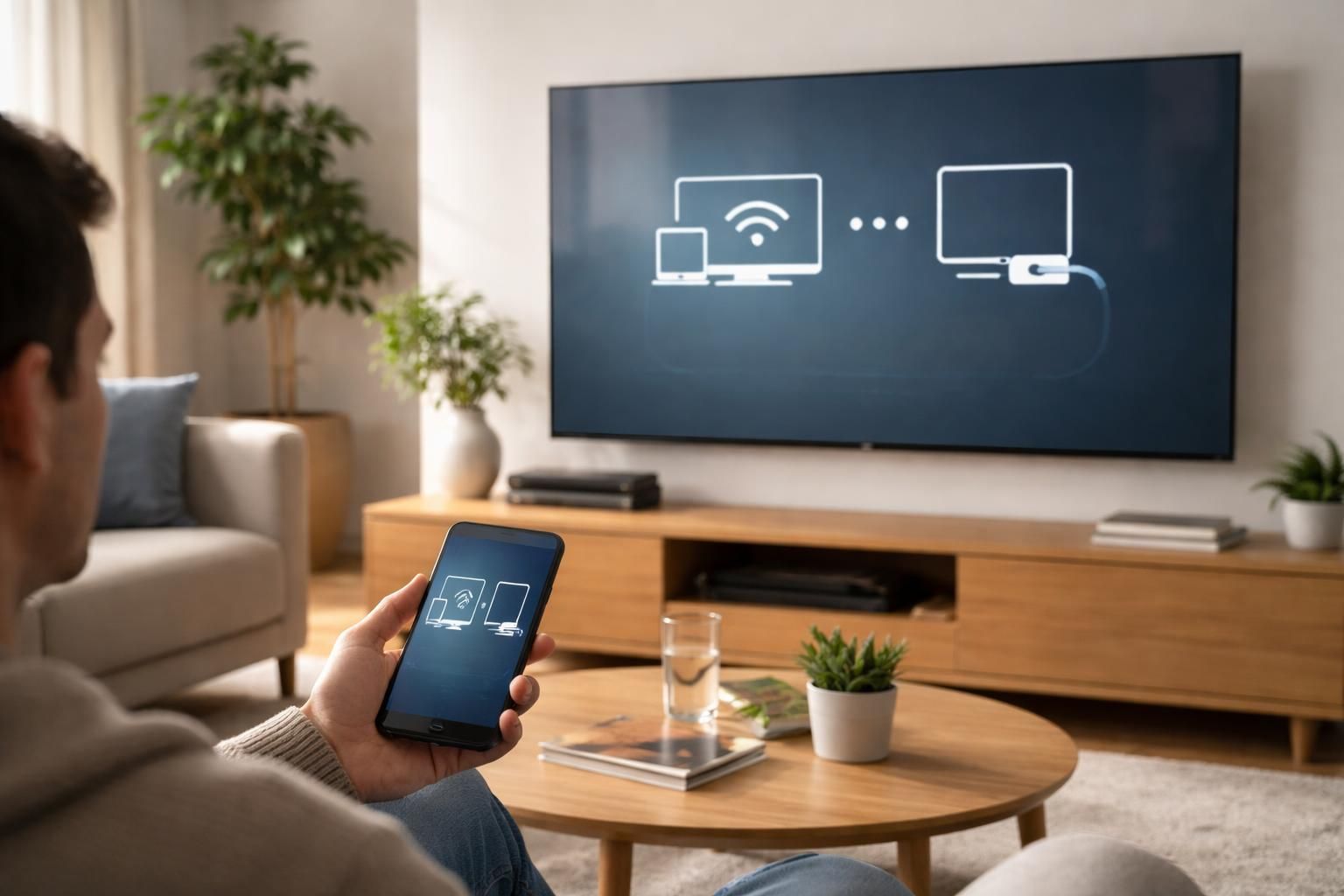
Partager l’écran de votre téléphone sur votre télévision sans utiliser de connexion Wi-Fi est devenu une compétence essentielle pour de nombreux utilisateurs. Que vous souhaitiez diffuser une vidéo, partager des photos ou jouer à des jeux sur un grand écran, des solutions adéquates existent. Cet article propose un guide détaillé pour choisir la méthode la plus adaptée à votre situation et à votre équipement, tout en garantissant une expérience de partage d’écran fluide et de qualité.
Solutions filaires : la clé pour transmettre l’écran smartphone à TV sans WiFi
Pour partager l’affichage de votre smartphone sur votre téléviseur sans connexion WiFi, les solutions filaires restent les plus fiables et performantes. Elles s’adaptent aussi bien aux iPhone qu’aux appareils Android, offrant une stabilité d’image et une latence proche de zéro.
Utiliser un câble HDMI avec adaptateur : simplicité et qualité
Le câble HDMI représente la méthode la plus directe et efficace pour transmettre votre écran de smartphone à TV sans WiFi. Par exemple, les utilisateurs d’iPhone peuvent se procurer l’adaptateur Lightning AV numérique d’Apple. Ce dernier se branche au port de charge de l’iPhone, pendant qu’un câble HDMI connecte l’adaptateur à la télévision. Cette approche garantit une duplication rapide de l’écran sans configurations complexes.
Pour les utilisateurs Android, la méthode est similaire, bien qu’un adaptateur USB-C vers HDMI soit nécessaire. Vous devrez aussi vous assurer que votre smartphone est compatible avec DisplayPort Alt Mode. De nombreux modèles, notamment ceux de la gamme Samsung Galaxy S, Z, et Note depuis 2017, intègrent cette fonctionnalité. Il est conseillé de vérifier les caractéristiques techniques ou le manuel d’utilisation de votre appareil avant de procéder à l’achat de l’adaptateur.
Autres alternatives câblées : MHL et Ethernet
Pour les smartphones Android plus anciens avec un port micro-USB, la technologie MHL (Mobile High-Definition Link) s’avère utile. Elle facilite la transmission vidéo HD tout en rechargeant le smartphone. Cependant, cette technologie a été largement remplacée par DisplayPort pour les modèles récents avec connecteur USB-C.
Une approche plus technique consiste à se servir d’un câble Ethernet associé à un adaptateur spécifique, créant ainsi un réseau local fermé entre le smartphone et la TV, même sans internet actif. Cela s’adresse surtout aux utilisateurs disposant d’équipements avancés.
Conseils pour une expérience optimale en connexion filaire
- Utilisez des câbles HDMI certifiés 2.0 ou supérieurs pour garantir une image 4K fluide.
- Privilégiez des câbles de longueur appropriée pour éviter toute dégradation du signal.
- Veillez à sélectionner la bonne entrée HDMI sur votre TV.
- Redémarrez les appareils si la recopie d’écran ne fonctionne pas immédiatement.
Transmettre l’écran smartphone à TV sans WiFi avec le mirroring sans fil : Miracast et AirPlay
Les technologies sans fil dites « directes » permettent également le partage d’écran sans passer par un réseau WiFi. Elles fonctionnent via un réseau ad hoc ou un mode peer-to-peer, assurant une liaison entre smartphone et TV sans utiliser d’internet. Ce type de mirroring s’impose particulièrement en déplacement ou dans des environnements dépourvus de routeur.
Miracast et WiFi Direct : la solution Android indépendante du réseau
Miracast crée un réseau WiFi ad hoc via WiFi Direct entre deux appareils compatibles. Ce mode fonctionne sans infrastructure internet et supporte une résolution allant jusqu’à Full HD à 60 images par seconde, avec son multi-canal. Sur Android, cette fonction se trouve souvent sous les noms « Smart View », « Diffusion d’écran » ou « Screen Mirroring » dans les paramètres rapides.
L’activation sur la télévision se fait juste via le menu des sources ou des connexions en sélectionnant l’option appropriée. En général, la connexion s’établit sans problème, et vous pouvez afficher vos contenus en quelques secondes. Cependant, des limitations existent : tous les appareils Android ne supportent pas Miracast, et la latence de la transmission peut atteindre 150 à 200 millisecondes, gênant pour les jeux d’action rapides.
AirPlay peer-to-peer pour iPhone : connexion directe avec Apple TV
La fonctionnalité peer-to-peer AirPlay d’Apple est également une option intéressante, disponible sur les Apple TV de 4e génération et ultérieures. Cette technologie permet de relier un iPhone ou iPad à une Apple TV sans passer par un réseau WiFi existant. L’appairage est réalisé via Bluetooth, suivi par une transmission de données via WiFi Direct.
Pour utiliser cette méthode, il suffit d’activer Bluetooth et WiFi sur les deux appareils avant de lancer la recopie d’écran depuis le Centre de contrôle iOS. On peut rapidement établir la connexion, mais certaines contraintes subsistent, notamment le fait qu’elle ne fonctionne qu’avec des appareils Apple compatibles et que la qualité vidéo peut être légèrement inférieure comparée à une connexion WiFi standard.
Fonctionnalités spécifiques des téléviseurs et astuces pour un partage écran sans WiFi
Certaines marques de téléviseurs intègrent des fonctionnalités facilitant le partage d’écran smartphone à TV sans connexion WiFi. Connaître ces spécificités simplifie grandement la configuration et favorise une expérience utilisateur améliorée.
Samsung Smart View : une intégration fluide pour Samsung Galaxy
Samsung propose l’application Smart View, qui est intégrée aux smartphones Galaxy récents. Cette fonction détecte automatiquement les TV Samsung compatibles, souvent via Miracast ou une variante propriétaire. Il suffit d’activer cette option dans les réglages rapides du téléphone pour établir une connexion fluide.
Pour les utilisateurs de TV BCM LG, la fonction Screen Share se trouve dans les paramètres réseau, et pour les appareils Sony produits depuis 2013, le support de Miracast est inclus nativement. Certains téléviseurs nécessitent l’ajout d’un dongle Miracast pour une connectivité améliorée.
Tableau comparatif des technologies des TV et de compatibilité
| Marque TV | Technologie intégrée | Compatibilité smartphone | Accessoire possible | Prix indicatif |
|---|---|---|---|---|
| Samsung | Smart View / Miracast | Android Galaxy | Dongle Miracast | 30-80€ |
| LG | Screen Share | Android / iOS | Non nécessaire | Inclus |
| Sony | Miracast natif | Android | Dongle Miracast conseillé | 30-80€ |
Comparer pour mieux choisir : connexion filaire ou mirroring sans WiFi ?
Le choix entre une connexion filaire et une méthode sans fil pour partager l’écran smartphone à TV sans WiFi est souvent déterminant.Généralement, les connexions filaires garantissent une stabilité d’image constante, une latence presque nulle, tandis que les méthodes sans fil offrent une liberté de mouvement.
Stabilité, latence et qualité d’image en connexion filaire
Les connexions filaires assurent une qualité d’affichage optimale sans coupures intermittentes. La latence, souvent inférieure à 10 millisecondes, est cruciale pour la visualisation de contenu en haute définition et le gaming. La transmission peut atteindre des résolutions 4K HDR avec des câbles HDMI 2.0 récents.
Liberté d’usage et contraintes des méthodes sans fil Miracast et AirPlay
Les méthodes sans fil permettent de circuler librement dans l’espace sans la contrainte des câbles. Cependant, la latence, qui peut atteindre jusqu’à 200 millisecondes, peut compromettre l’expérience de jeu, visant les utilisateurs à privilégier des connexions wired lorsque cela est nécessaire. De plus, la qualité d’image peut être limitée à 1080p pour des vidéos.
Outils et astuces pour un partage écran sans WiFi sans tracas
Il arrive fréquemment d’obtenir des difficultés lors de la transmission d’écran entre smartphone et télévision sans connexion internet. Voici donc quelques solutions et recommandations concrètes pour surmonter ces obstacles.
Applications et logiciels efficaces pour partager l’écran
Une application recommandée est FlashGet Cast, qui est une solution robuste pour Android et iOS, permettant de projeter l’écran vers divers appareils comme des PC, Mac, TV ou navigateurs. Grâce à une connexion USB ou WiFi Direct, elle facilite la transmission audio et vous permet d’accéder à des fonctionnalités avancées avec une version premium.
De son côté, iMyFone MirrorTo se concentre sur les utilisateurs plus avancés, permettant un contrôle total du smartphone via PC, avec des capacités de mappage clavier et enregistrement d’actions en haute définition. Ainsi, pour les créateurs de contenu, ces outils apportent une valeur ajoutée non négligeable.
Solutions pour les problèmes fréquents de connexion
- Écran non affiché : vérifiez la source HDMI sélectionnée et activez le débogage USB sur Android.
- Appareils non détectés : assurez-vous que Bluetooth et WiFi sont allumés, désactivez VPN et mode avion.
- Latence excessive : rapprochez les appareils et fermez les applications inutiles.
- Qualité des transmissions : vérifiez que la résolution d’affichage de la TV est correcte.
Grâce à ces recommandations, transmettre l’écran de votre smartphone à la TV sans connexion WiFi devient accessible, offrant une compatibilité étendue sans compromettre la qualité ou la simplicité d’utilisation.