Installer Netflix sur un vidéoprojecteur XGIMI Mogo 2 : guide pour les débutants
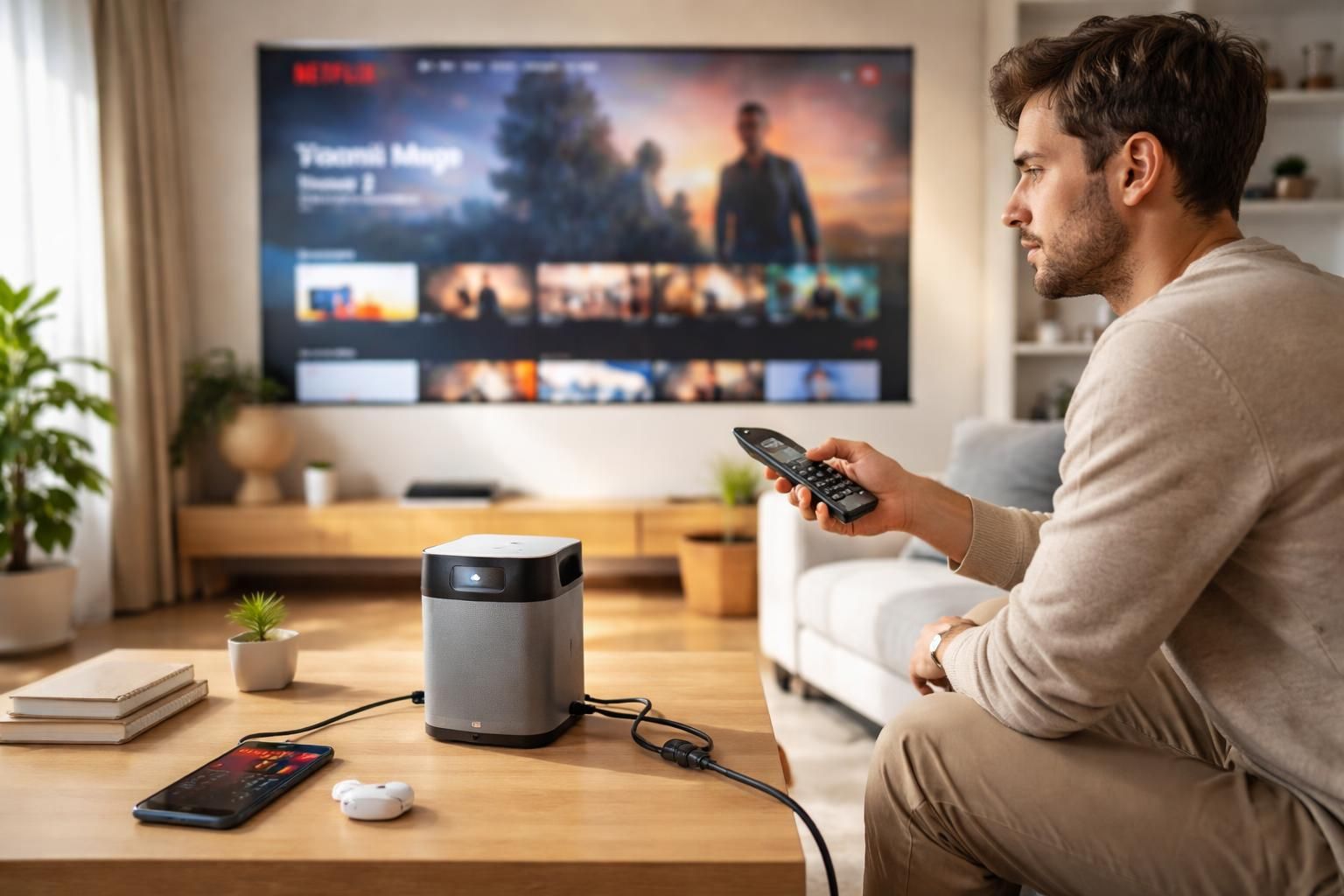
Le streaming de contenu via des plateformes comme Netflix est devenu une activité quotidienne pour de nombreuses personnes, offrant un accès à une vaste bibliothèque de films et de séries. Lorsque l’on parle de profiter de cette expérience au maximum, l’utilisation d’un vidéoprojecteur comme le XGIMI Mogo 2 se révèle être une option intéressante. Ce dispositif compact permet de transformer n’importe quel espace en salle de cinéma, tout en restant accessible pour les débutants. Ce guide détaillé vous accompagnera dans l’ensemble des étapes nécessaires à l’installation et à la configuration de Netflix sur votre vidéoprojecteur XGIMI Mogo 2.
Pré-requis pour l’utilisation de Netflix sur XGIMI Mogo 2
Avant de plonger dans l’installation, il est crucial de s’assurer que plusieurs conditions sont réunies pour garantir une expérience fluide. Premièrement, le XGIMI Mogo 2 doit être correctement mis à jour avec la version la plus récente de son firmware. Pour vérifier cela, diriger-vous vers les paramètres du projeteur, puis dans la section « Mise à jour du système ». Il est recommandé de procéder à des mises à jour dès que nécessaire pour profiter des dernières améliorations de performance et de compatibilité.
Ensuite, une connexion Wi-Fi stable et rapide est indispensable. Cela améliore non seulement la qualité de la diffusion, mais réduit également les risques de mise en mémoire tampon. Il est conseillé d’utiliser une connexion de 15 Mbps au minimum pour le streaming en HD. Si des difficultés de connexion surviennent, vérifiez la distance entre le routeur et le vidéoprojecteur. Dans certains cas, l’utilisation d’un répéteur Wi-Fi peut s’avérer bénéfique.
Enfin, il sera nécessaire d’avoir un compte actif sur Netflix. Si cela n’est pas déjà fait, créez un compte sur le site officiel de Netflix. Les différentes formules d’abonnement peuvent affecter la qualité de diffusion et le nombre d’écrans pouvant être utilisés simultanément. À ce titre, cliquez sur ce lien pour consulter un guide utile sur la gestion des abonnements.
Comment connecter le XGIMI Mogo 2 à votre réseau Wi-Fi
La configuration du réseau est une étape critique pour profiter de l’application Netflix. Pour établir une connexion Wi-Fi, commencez par allumer votre vidéoprojecteur XGIMI Mogo 2 et naviguez vers le menu des paramètres. Vous y trouverez l’option « Wi-Fi ». Sélectionnez-la pour afficher la liste des réseaux disponibles.
Une fois les réseaux affichés, choisissez celui correspondant à votre connexion. Il sera alors nécessaire d’entrer le mot de passe. Pour éviter des erreurs de saisie, il est souvent plus simple de l’entrer lentement et de vérifier chaque caractère. Une fois connecté, attendez que l’icône de connexion apparaisse, indiquant que le vidéoprojecteur est correctement branché sur Internet.
Dans certains cas, il est utile de tester la connexion. Accédez à une autre application de streaming ou à un navigateur web pour garantir que le XGIMI Mogo 2 est bel et bien connecté. Cela permet de s’assurer que toutes les fonctionnalités fonctionnent correctement avant de démarrer le processus d’installation de Netflix.
Installation de l’application Netflix sur XGIMI Mogo 2
L’étape suivante est l’installation de l’application Netflix elle-même. Étant donné que le XGIMI Mogo 2 fonctionne sous Android, l’accès à Google Play Store est facilité. Pour cela, recherchez l’icône Google Play sur l’écran d’accueil et ouvrez-la. Une fois dans le Store, utilisez la fonction de recherche pour trouver « Netflix ».
Après avoir trouvé l’application, cliquez sur « Installer ». Ce processus peut prendre quelques minutes selon la vitesse de votre connexion Internet. Une fois l’installation terminée, le bouton « Ouvrir » s’affichera, ce qui vous permettra d’accéder directement à l’application Netflix. Il est essentiel de vérifier les permissions demandées par l’application. Assurez-vous qu’elle a accès à votre réseau pour un streaming optimal.
Il peut être nécessaire également d’installer d’autres applications de streaming si vous souhaitez élargir votre expérience. Des applications concurrentes comme Disney+ ou Amazon Prime Video offrent également une riche sélection de contenu. Vous pouvez utiliser le même processus d’installation pour ces applications en recherchant leur nom dans le Google Play Store.
Configuration et accès à votre compte Netflix
Après l’installation de Netflix, l’étape suivante consiste à configurer l’accès à votre compte. Ouvrez l’application Netflix sur le XGIMI Mogo 2 et attendez que la page de connexion s’affiche. Il vous sera demandé d’entrer l’adresse e-mail et le mot de passe associés à votre compte Netflix. Pour des raisons de sécurité, il peut être conseillé d’utiliser un clavier virtuel pour cette saisie.
Une fois connecté, l’interface de Netflix apparaîtra. Vous aurez accès à toutes les séries, films et documentaires disponibles selon votre abonnement. Pensez à personnaliser votre profil si vous partagez votre compte avec d’autres utilisateurs, afin que chacun puisse bénéficier de ses recommandations personnalisées.
Pour optimiser l’expérience, explorez les options de configuration disponibles. Cela inclut la possibilité de modifier la qualité de la diffusion, activant ainsi le HD ou le 4K selon les capacités de votre connexion et votre abonnement. Dans certains cas, les paramètres adaptatifs permettront à Netflix d’optimiser la qualité de l’image en fonction de votre bande passante.
Résolution des problèmes courants lors de l’utilisation de Netflix
Comme pour toute technologie, des erreurs peuvent survenir lors de l’utilisation de Netflix sur un XGIMI Mogo 2. Parmi les problèmes fréquents, on peut citer l’absence de son, des images qui ne se chargent pas ou bien des problèmes de connexion. La première étape dans la résolution de ces problèmes consiste à vérifier que le vidéoprojecteur est correctement alimenté et que tous les câbles sont en place.
Il est aussi conseillé de redémarrer le vidéoprojecteur et de vérifier que la connexion Internet est active. En cas de problèmes persistants, consulter le site technique de Netflix peut fournir des indications précieuses, souvent sous forme de FAQ. De plus, il peut être utile de consulter des forums en ligne ou des groupes communautaires dédiés à XGIMI pour des solutions éprouvées.
Dans le cas où l’application ne répond pas en raison d’un bug, une réinstallation de l’application pourrait aider. Pour ce faire, désinstallez Netflix via le menu « Applications » dans les paramètres, puis réinstallez-la à l’aide du Google Play Store, comme indiqué précédemment.
Optimisation de l’expérience de streaming sur XGIMI Mogo 2
Pour améliorer l’expérience de streaming sur le XGIMI Mogo 2, il existe plusieurs techniques pratiques. Un des aspects fondamentaux est l’environnement dans lequel le vidéoprojecteur est utilisé. Chercher à réduire la lumière ambiante améliorera considérablement la qualité de l’image. L’utilisation de rideaux ou de stores peut aider à minimiser les reflets et garantir que les couleurs sont à leur meilleur.
En outre, considérez également l’audio : bien que le XGIMI Mogo 2 dispose de hauts-parleurs intégrés, l’utilisation d’une barre de son externe ou de haut-parleurs Bluetooth améliorera la qualité sonore. Cela aide à recréer une ambiance de cinéma, rendant chaque scène plus immersive. L’importance de l’acoustique ne doit pas être sous-estimée dans l’expérience de visionnage.
Des tests permettant de vérifier les débits de connexion à Internet peuvent également aider à s’assurer que votre réseau est capable de supporter le streaming en haute définition. Des outils en ligne permettent de réaliser ces tests en quelques minutes, facilitant l’identification de tous problèmes potentiels.
Élargir les possibilités de contenu : autres applications de streaming
Netflix n’est pas la seule option disponible pour le XGIMI Mogo 2. D’autres services de streaming peuvent améliorer encore l’expérience de visionnage. Des applications telles que Disney+, Amazon Prime Video et Hulu offrent une riche bibliothèque de contenu, des films aux séries originales, qui ne sont pas disponibles sur Netflix.
Pour installer ces applications, suivez le même processus que pour Netflix : recherchez l’application souhaitée sur Google Play Store, puis installez-la. Une fois l’application ouverte, suivez les étapes de connexion et profitez d’une multitude de contenus. Certaines de ces applications offrent également des options de visionnage collaboratif, permettant de regarder des films en synchronisation avec des amis ou la famille, et de profiter sur plusieurs appareils.
Il est également possible d’intégrer des applications de jeux ou d’exercice, transformant ainsi le vidéoprojecteur en un centre de divertissement multifonctionnel. Ne pas oublier de vérifier les conditions d’abonnement de chaque service pour éviter les surprises lors de la facturation.