Guide pour apprendre à connecter une imprimante Canon sans effort
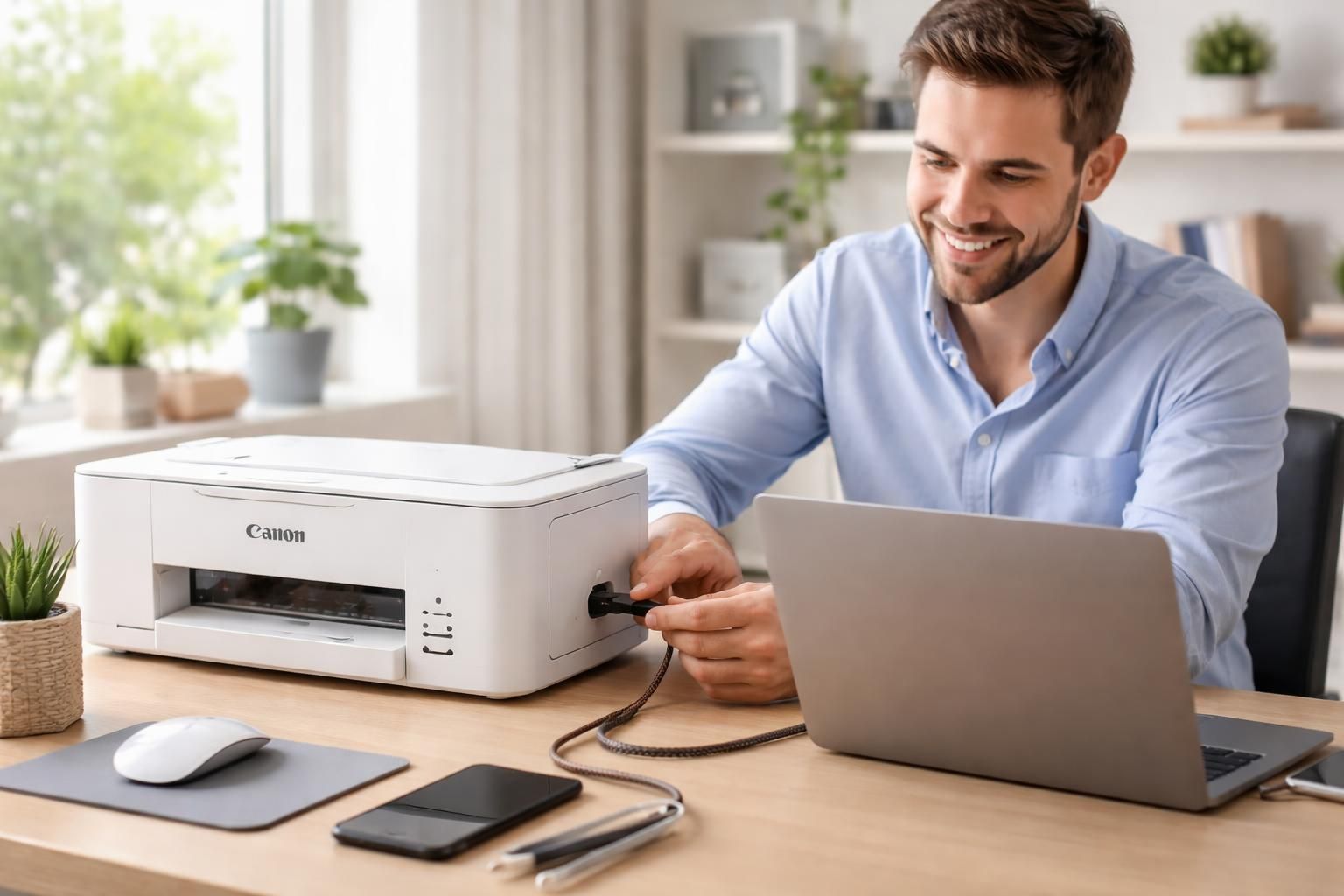
À l’heure où le télétravail et les pratiques numériques prennent une place prépondérante dans nos vies, la nécessité d’imprimer des documents depuis chez soi est devenue essentielle. Les imprimantes Canon, reconnues pour leur fiabilité et leur performance, se distinguent notamment par leur capacité à se connecter en Wi-Fi. Grâce à cette fonctionnalité, il est désormais possible d’imprimer des fichiers depuis divers périphériques comme des ordinateurs, des tablettes ou des smartphones. Ce guide propose une méthode claire et concise pour connecter votre imprimante Canon à votre réseau sans fil. Qu’il s’agisse d’une installation initiale ou d’un dépannage, les étapes à suivre seront détaillées pour vous permettre de réaliser cette tâche sans effort.
Pourquoi opter pour une connexion sans fil avec une imprimante Canon ?
La connexion sans fil est devenue la norme pour les imprimantes modernes, y compris les modèles de la marque Canon. L’un des principaux avantages réside dans la flexibilité qu’elle offre. En effet, les utilisateurs peuvent imprimer des documents à partir de n’importe quel appareil connecté à Internet, et cela sans avoir à faire de nombreux câbles. Cela facilite non seulement l’usage à domicile, mais aussi au bureau, où la disposition des lieux peut parfois limiter l’accès physique à l’imprimante.
De plus, les imprimantes Canon équipées de cette fonctionnalité sont souvent dotées de logiciels intuitifs qui simplifient le processus d’installation et de configuration. Grâce à des fonctionnalités avancées, telles que l’impression à partir d’applications mobiles, il est désormais possible de lancer une impression directement depuis des services en ligne comme Google Drive ou Dropbox.
Un autre point à souligner est la capacité à gérer plusieurs tâches en simultané. Les utilisateurs peuvent ainsi imprimer pendant que d’autres exécutent des tâches de numérisation ou de copie, rendant l’appareil plus polyvalent. Par ailleurs, avec la montée préoccupante des intrusions sur les réseaux, la sécurité des données transmises via Wi-Fi est devenue une préoccupation majeure. Heureusement, les modèles récents de Canon intègrent des protocoles de sécurité tels que le chiffrement WPA2, garantissant que vos informations restent protégées.
Les étapes clés pour configurer une imprimante Canon en Wi-Fi
Connecter votre imprimante Canon à votre réseau Wi-Fi peut être facilité par des étapes simples. Voici les principales étapes à suivre :
- Vérifiez votre connexion Internet : Assurez-vous que votre point d’accès et votre connexion sont opérationnels. Pour cela, vous pourrez tester votre connexion en essayant d’accéder à une page web à partir du périphérique que vous utilisez pour la configuration.
- Utilisez la méthode WPS : Si votre routeur possède un bouton WPS (Wi-Fi Protected Setup), il vous suffira de l’utiliser pour établir la connexion sans mot de passe. Assurez-vous que l’imprimante est sous tension, puis appuyez sur le bouton Wi-Fi de celle-ci. Ensuite, appuyez sur le bouton WPS de votre routeur dans les deux minutes qui suivent.
- Imprimez une page de test : Une fois la connexion établie, vous pouvez imprimer une page de test pour vérifier que tout fonctionne correctement.
Détails concernant la méthode de connexion selon votre système d’exploitation
Il est crucial de choisir la bonne méthode de connexion selon votre système d’exploitation. Cela garantit une configuration optimale et évite les erreurs qui peuvent survenir en cours de route. Voici les options disponibles selon que vous utilisez un système Windows ou Mac.
Connexion standard pour périphérique sous Windows
Pour les utilisateurs de Windows, le processus commence par insérer le CD d’installation ou en télécharger les pilotes depuis le site officiel de Canon. Une fois le logiciel installé :
- Suivez les instructions à l’écran.
- Sélectionnez « Connexion réseau sans fil » dans les options.
- Si le logiciel ne trouve pas votre réseau, cochez l’option « Imprimante à configurer introuvable ».
- Appuyez sur le bouton Wi-Fi de l’imprimante jusqu’à ce que le voyant clignote, puis procédez suivant les instructions à l’écran.
Connexion standard pour périphérique sous Mac
Pour les utilisateurs Mac, la procédure est similaire, mais avec quelques spécificités. Après avoir téléchargé les pilotes, suivez ces étapes :
- Installez le fichier et cliquez sur « Suivant ».
- Entrez le mot de passe du réseau lorsque demandé.
- Choisissez l’option « Connexion réseau sans fil » avant de cliquer sur « Suivant ».
- Si le réseau n’est pas détecté, cochez « Imprimante à configurer introuvable », puis procèdez aux instructions.
Utilisation de l’application Canon PRINT pour la configuration
Pour ceux qui préfèrent la simplicité de l’utilisation mobile, l’application Canon PRINT, disponible sur Android et iOS, facilite grandement la connexion de l’imprimante. Voici les étapes :
- Téléchargez et installez l’application Canon PRINT depuis votre magasin d’applications.
- Assurez-vous que votre imprimante est sous tension et connectée au même réseau Wi-Fi que votre smartphone.
- Ouvrez l’application, sélectionnez « Ajouter une imprimante », puis suivez les instructions pour l’enregistrement de celle-ci.
Avantages de l’utilisation de l’application
Le recours à l’application offre plusieurs avantages. Tout d’abord, la présentation visuelle simplifiée guide l’utilisateur étape par étape. Ensuite, elle propose des fonctionnalités supplémentaires, telles que la numérisation directe et la gestion des impressions en cours. Cette interface intuitive permet également de partager l’accès à l’imprimante avec des membres de la famille ou des collaborateurs, augmentant ainsi la productivité.
Dépannage courant lors de la connexion de l’imprimante Canon
Malgré la simplicité apparente de la connexion Wi-Fi, des problèmes peuvent survenir. Voici quelques solutions aux problèmes les plus fréquemment rencontrés :
- Problème de connexion : Assurez-vous que votre imprimante est sous tension et que le Wi-Fi est activé. Parfois, un redémarrage de l’imprimante et du routeur peut résoudre le problème.
- Imprimante non détectée : Vérifiez l’état de la connexion Internet sur le périphérique que vous utilisez pour la configuration. Assurez-vous qu’il est connecté au même Wi-Fi que l’imprimante.
- Erreur d’impression : Cela peut être dû à des cartouches vides ou mal installées. Consultez le guide utilisateur de votre imprimante pour en savoir plus.
Ressources supplémentaires pour une gestion optimale de l’imprimante
Pour maximiser les performances de votre imprimante Canon, le suivi des mises à jour logicielles et des nouveaux pilotes est primordial. Les sites comme celui de Canon fournissent des tutoriels, des mises à jour et des conseils d’utilisation. Par ailleurs, le journal du web offre des solutions aux problèmes communs rencontrés lors de l’utilisation de votre imprimante.
Ressources et liens pertinents
| Fonctionnalité | Ressources |
|---|---|
| Téléchargement de pilotes | Support Canon |
| Tutoriels et astuces | Techniques d’impression |