
Dans un environnement numérique où la gestion des documents prend une place prépondérante, savoir sépérer PDF devient une compétence essentielle. Simplifier les fichiers PDF en éliminant les sections indésirables permet non seulement d’optimiser le temps de lecture, mais également d’améliorer la clarté des informations présentées. Cette pratique est particulièrement utile lors de la préparation de présentations, de l’envoi de documents à des clients ou collègues, ou encore de la conservation d’une version simplifiée d’un document. Cet article propose un guide exhaustif sur l’usage d’outils variés et de méthodes éprouvées pour diviser un fichier PDF, en s’attardant à la fois sur les solutions logiciels et en ligne.
Séparer les PDF avec un logiciel d’édition PDF
Les logiciels d’édition PDF offrent une manière robuste et fiable de diviser un fichier PDF. Plusieurs applications disponibles sur le marché permettent de gérer cette opération avec une interface conviviale. Parmi ces outils, Wondershare PDFelement se distinguent comme un choix optimal pour la séparation des pages. Ce logiciel dévoile une multitude de fonctionnalités, facilitant ainsi le traitement de divers types de fichiers PDF.
Fonctionnalités de PDFelement pour une séparation efficace
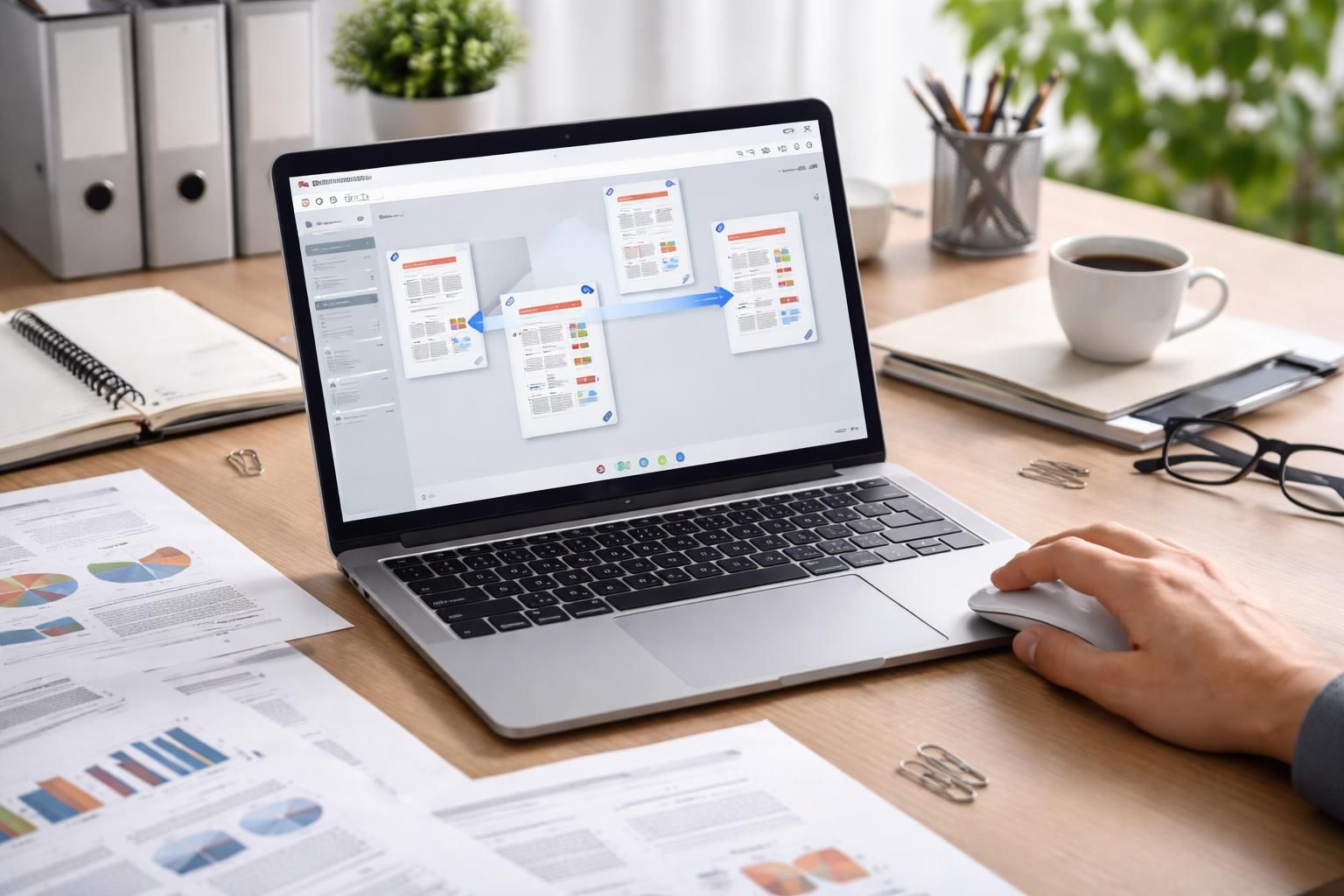
PDFelement n’est pas uniquement un éditeur PDF ; c’est un véritable gestionnaire de documents. En matière de séparation, cet outil permet non seulement de découper des fichiers PDF en plusieurs parties, mais également de procéder à des extractions de pages spécifiques, rendant la gestion encore plus ciblée. En choisissant de diviser le document par nombre de pages, chaque partie générée peut contenir le nombre idéal de pages selon les besoins de l’utilisateur.
Étapes pratiques pour utiliser PDFelement
Pour extraire des pages PDF avec PDFelement, il suffit de suivre quelques étapes simples :
- Ouvrir le fichier PDF avec PDFelement en cliquant sur « Ouvrir des fichiers ».
- Accéder à l’onglet « Organiser », puis cliquer sur l’icône « Diviser ».
- Définir les critères de séparation, soit par nombre personnalisé de pages, soit en utilisant les signets.
- Finaliser le processus en sélectionnant le dossier de destination et valider par « OK ».
Cette méthode garantit une séparation rapide et sans souci des pages souhaitées.
Séparer les PDF en ligne : une solution pratique
Au-delà des logiciels, les outils en ligne se révèlent pratiques pour découper PDF. La montée des plateformes cloud facilite l’accès à des fonctionnalités complexes sans devoir installer de logiciel. De nombreux utilisateurs préfèrent ces solutions pour leur accessibilité, permettant d’agir rapidement sur des fichiers sans installation préalable.
Exemple : Utiliser PDFelement Online
Parmi les options disponibles, PDFelement Online propose un service dédié à la division des fichiers PDF. Accessible sur n’importe quel appareil connecté à Internet, cet outil permet de :
- Télécharger un fichier PDF en quelques clics.
- Choisir le mode de découpage selon les préférences (par plage de pages, parties égales, ou pages individuelles).
- Appliquer le découpage et, une fois terminé, télécharger les fichiers fractionnés.
Cette solution est particulièrement conseillée pour des tâches ponctuelles ou de faible volume, rendant l’expérience utilisateur agréable et efficace.
HiPDF : Un autre outil en ligne efficace
En explorant d’autres alternatives, HiPDF s’avère également un outil performant pour séparer PDF. Ce service en ligne permet de traiter divers systèmes d’exploitation, offrant de multiples fonctionnalités :
- Séparation par plage de pages ou par paires.
- Interface intuitive adaptée tant aux débutants qu’aux utilisateurs avancés.
Avec et guide simple, HiPDF permet également une prévisualisation avant la séparation, ajoutant une couche de praticité pour atteindre le résultat désiré.
Utiliser les navigateurs pour séparer les pages PDF
Un autre moyen souvent négligé pour réaliser la sépération PDF est d’exploiter les fonctionnalités d’impression disponibles dans des navigateurs comme Google Chrome. Cette méthode peut sembler peu conventionnelle, mais elle est particulièrement efficace, surtout pour les utilisateurs qui n’ont pas accès à des logiciels dédiés.
Procédure étape par étape
Pour utiliser cette méthode, suivez ces étapes :
- Ouvrir le fichier PDF dans le navigateur Chrome.
- Cliquez sur le bouton « Imprimer ».
- Dans la fenêtre d’options, choisissez « Enregistrer au format PDF ».
- Spécifiez une plage de pages personnalisée, puis enregistrez.
Cette méthode est simple mais peut s’avérer moins efficace pour de gros fichiers, car elle requiert plusieurs étapes manuelles pour chaque partie à extraire.
Recommandations et meilleures pratiques
Il est crucial de respecter certaines astuces PDF pour maximiser l’efficacité de la séparation. Garder à l’esprit quelques principes de base assure une gestion optimale.
- Vérifiez toujours l’intégrité du document original avant de commencer à le modifier.
- Privilégiez les outils adaptés selon le volume et la complexité du fichier (en ligne pour les petits, logiciel pour les gros volumes).
- Conservez un nom de fichier distinct pour les fichiers générés afin d’éviter toute confusion.
Ces recommandations, alliées à une utilisation judicieuse des outils, favorisent une gestion des documents PDF sans tracas.
Questions fréquentes sur la séparation de PDF
Les utilisateurs se posent souvent des questions sur les différentes méthodes disponibles pour diviser un fichier PDF et les outils les plus adaptés. Voici un aperçu des préoccupations courantes :
Comment enregistrer une page spécifique d’un PDF ?
Avec PDFelement, l’extraction d’une seule page est simple. Après l’ouverture du fichier, sélectionnez la page souhaitée et choisissez « Extraire ». Cette fonctionnalité est précieuse lors de la manipulation de documents volumineux.
Est-il possible de séparer des pages PDF sur mobile ?
Oui, des applications comme Wondershare PDFelement sont disponibles sur mobile. Elles offrent une interface similaire à celle des versions desktop, permettant une manipulation fluide des fichiers PDF, même en déplacement.
Quelles précautions prendre lors de la séparation de fichiers PDF ?
Avant de commencer, assurez-vous d’avoir une bonne connexion Internet si vous utilisez des outils en ligne. Faites également attention à la taille du fichier, car les plateformes peuvent avoir des limites de téléchargement.
| Méthode | Outil | Avantages |
|---|---|---|
| Logiciel d’édition | Wondershare PDFelement | Fonctionnalités avancées, gestion complète des PDF |
| Outil en ligne | PDFelement Online | Accessible, rapide, parfait pour des tâches simples |
| Utilisation du navigateur | Google Chrome | Pas besoin d’installation, méthode gratuite |