Les meilleures astuces pour modifier sa notification Instagram sur iPhone
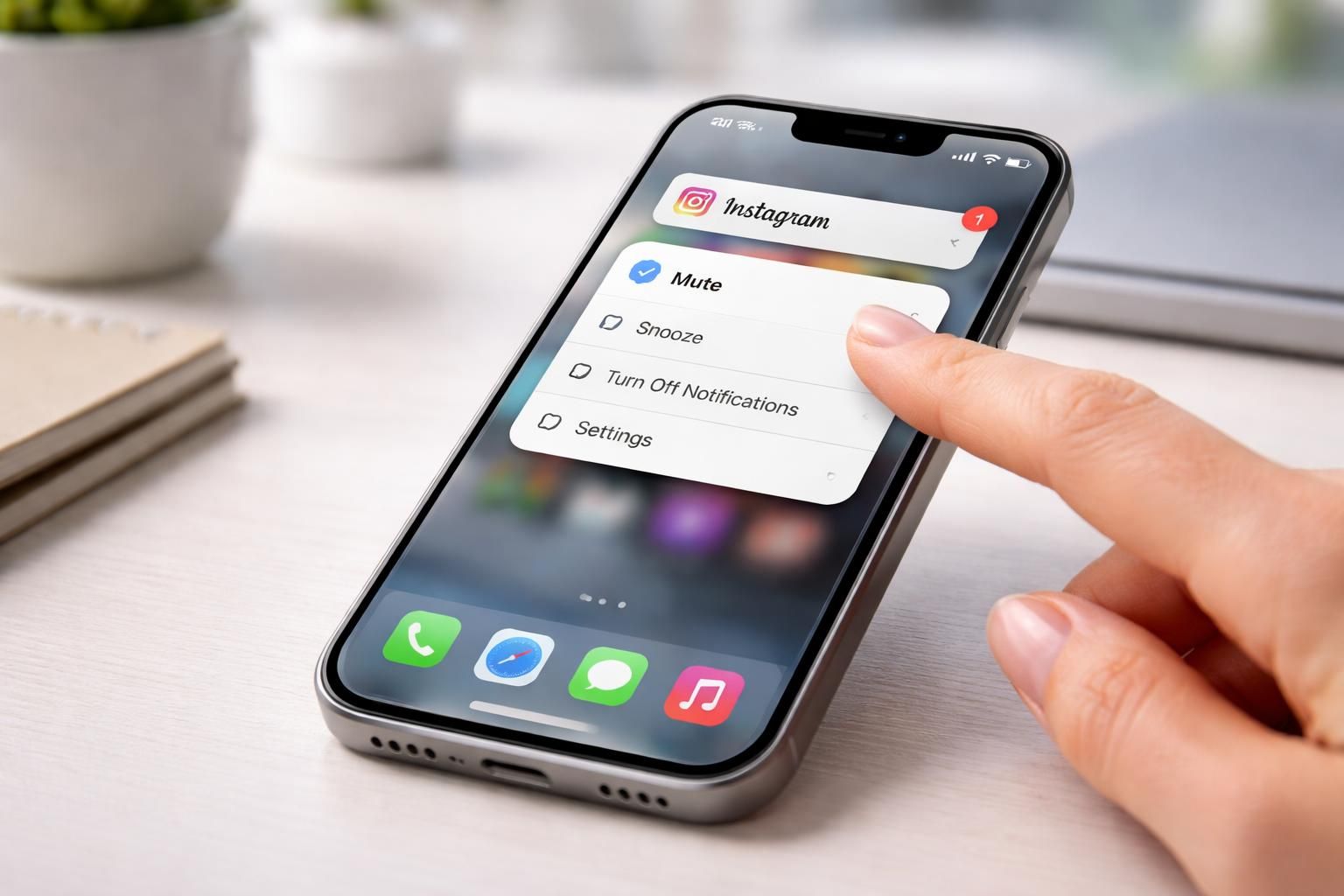
Dans un monde numérique en constante évolution, les notifications jouent un rôle crucial dans la manière dont les utilisateurs interagissent avec les applications et les réseaux sociaux. Parmi ces applications, Instagram, en tant que plateforme de partage d’images et de vidéos, mérite une attention particulière. Avec l’usage accru des smartphones, notamment l’iPhone, la gestion des notifications devient essentielle pour maintenir une expérience utilisateur agréable et sans stress. Dans cet article, nous examinerons les meilleures astuces pour modifier les paramètres de notifications d’Instagram sur votre iPhone, vous permettant ainsi de personnaliser vos alertes, de gérer les distractions et de rester informé de manière optimale. Les étapes que nous allons aborder seront non seulement techniques, mais également accessibles à tous, quelles que soient vos compétences en informatique. De la personnalisation des alertes à la gestion des sons de notifications, explorez avec nous les subtilités de cet aspect crucial de votre expérience Instagram.
Comment activer les notifications Instagram sur iPhone
Pour commencer à personnaliser vos notifications, il est crucial de savoir comment les activer. Sur un iPhone, cela commence par l’accès aux paramètres de votre appareil. Voici les étapes à suivre :
- Ouvrez les réglages de votre iPhone, généralement identifiable par une icône en forme de roue crantée.
- Faites défiler vers le bas et sélectionnez l’option Notifications.
- Dans la liste des applications, trouvez Instagram et appuyez dessus.
- Activez l’interrupteur Autoriser les notifications. Ainsi, vous pourrez recevoir toutes sortes d’alertes, qu’il s’agisse de messages directs, de mentions, ou d’autres interactions.
Une fois ces étapes complétées, vous aurez accès à un éventail d’options de personnalisation pour adapter votre expérience de notifications selon vos préférences.
Options de personnalisation des notifications
Une fois les notifications activées, vous pouvez les configurer davantage. Les utilisateurs peuvent choisir de recevoir des alertes pour certaines actions, comme :
- Mentions : Recevez une notification lorsque quelqu’un mentionne votre compte dans un commentaire ou une publication.
- Messages directs : Soyez averti lorsque vous recevez un message directement d’un autre utilisateur.
- Avis de publication : Recevez des alertes lorsque les comptes que vous suivez publient un nouveau contenu.
En personnalisant ces options, vous pourrez mieux gérer les notifications que vous souhaitez recevoir, ce qui réduit le risque d’être submergé par des alertes inutiles.
Comment gérer les notifications Instagram pour des comptes spécifiques
Une autre fonctionnalité intéressante sur Instagram est la possibilité de gérer les notifications pour des comptes spécifiques. Cela vous permet de rester informé des publications et des histoires des utilisateurs qui vous intéressent le plus sans être gêné par les mises à jour des autres. Pour activer cette fonctionnalité, procédez comme suit :
- Accédez à votre profil en appuyant sur votre photo de profil en bas à droite de l’écran.
- Touchez l’onglet Abonnements situé en haut à droite pour voir les comptes que vous suivez.
- À côté du compte souhaité, appuyez sur Options, puis sélectionnez Gérer les notifications.
- Activez ou désactivez les notifications pour les publications, les stories, ou les messages directs de ce compte particulier.
Cette méthode vous permet de filtrer les notifications que vous recevez, assurant que seules celles qui ont de l’importance apparaissent sur votre écran.
Comment changer les paramètres de notification pour réduire les distractions
La gestion des notifications ne doit pas nécessairement se limiter à leur activation ou désactivation. Il s’agit également de modifier les paramètres de notifications afin de vous offrir un environnement numérique serein. Par exemple, vous pouvez choisir d’activer le mode Ne pas déranger lorsque vous avez besoin de concentration, ce qui désactivera les notifications d’Instagram pendant un certain temps. Les étapes sont simples :
- Accédez aux réglages de votre iPhone.
- Cliquez sur Ne pas déranger.
- Vous aurez alors la possibilité de programmer des périodes pendant lesquelles vous ne souhaitez recevoir aucune notification.
Le mode Ne pas déranger est idéal lorsque vous souhaitez vous concentrer, que ce soit pour travailler ou pour profiter d’un moment de tranquillité.
L’importance des notifications push sur Instagram
Les notifications push représentent un élément essentiel de l’interaction sur Instagram. Elles vous permettent d’être informé en temps réel sur différentes actions, comme les nouveaux abonnés, les commentaires sur vos publications, ou les mentions dans des stories. Contrairement aux alertes qui s’affichent lorsque vous ouvrez l’application, les notifications push apparaissent directement sur votre écran, offrant ainsi une réactivité immédiate.
D’une manière générale, la gestion adéquate de ces notifications peut influencer positivement l’expérience utilisateur sur Instagram. Une bonne personnalisation garantit que les informations pertinentes sont rapidement à votre disposition tout en minimisant les distractions causées par des alertes non désirées.
Modifier le son des notifications Instagram
Bien que l’application Instagram ne propose pas une option directe pour changer le son des notifications, il est tout de même possible de gérer les sons de notification via les réglages de votre iPhone. Voici les étapes à suivre :
- Ouvrez les réglages de votre téléphone.
- Touchez Son et vibrations.
- Accédez à Son des notifications pour choisir un son qui vous convient.
En ajustant ces réglages, vous pouvez faire en sorte que les sons de notifications Instagram soient en harmonie avec vos préférences personnelles, rendant l’expérience utilisateur plus agréable.
Pourquoi choisir des sons de notifications personnalisés
Le choix de sons de notifications personnalisés peut améliorer votre expérience sur les réseaux sociaux. En optant pour des sons qui vous plaisent, vous vous assurez que chaque notification attire votre attention sans être trop intrusive. Cela vous permet de percevoir instantanément une alerte d’Instagram, renforçant ainsi votre capacité à réagir rapidement à des actions importantes.
Gérer les alertes d’Instagram pendant les périodes de vacances
Les vacances peuvent être une période où les notifications affluent, particulièrement sur les réseaux sociaux comme Instagram. Pour éviter d’être distrait par les alertes constantes pendant les moments de détente, voici quelques suggestions :
- Utilisez le mode Ne pas déranger lorsque vous prenez une pause.
- Apprenez à désactiver les notifications temporaires d’Instagram via les paramètres, où vous pouvez choisir de ne pas être notifié durant certaines périodes.
- Utilisez des paramètres de personnalisation spécifiques pour les comptes que vous suivez le plus souvent.
En appliquant ces astuces, vous resterez connecté sans être submergé par des alertes incessantes, permettant des moments de calme pendant les vacances.
Conclusion
La gestion des notifications sur Instagram est un élément incontournable pour toute personne utilisant cette plateforme sur son iPhone. Les astuces partagées ici offriront aux utilisateurs une meilleure maîtrise de leur expérience et leur permettront de se concentrer sur ce qui est vraiment important. La personnalisation des notifications devrait non seulement être envisagée comme une décision technique, mais également comme un moyen d’améliorer la qualité d’interaction sur les réseaux sociaux. En maîtrisant ces réglages, chaque utilisateur peut faire d’Instagram un outil performant et agréable.