

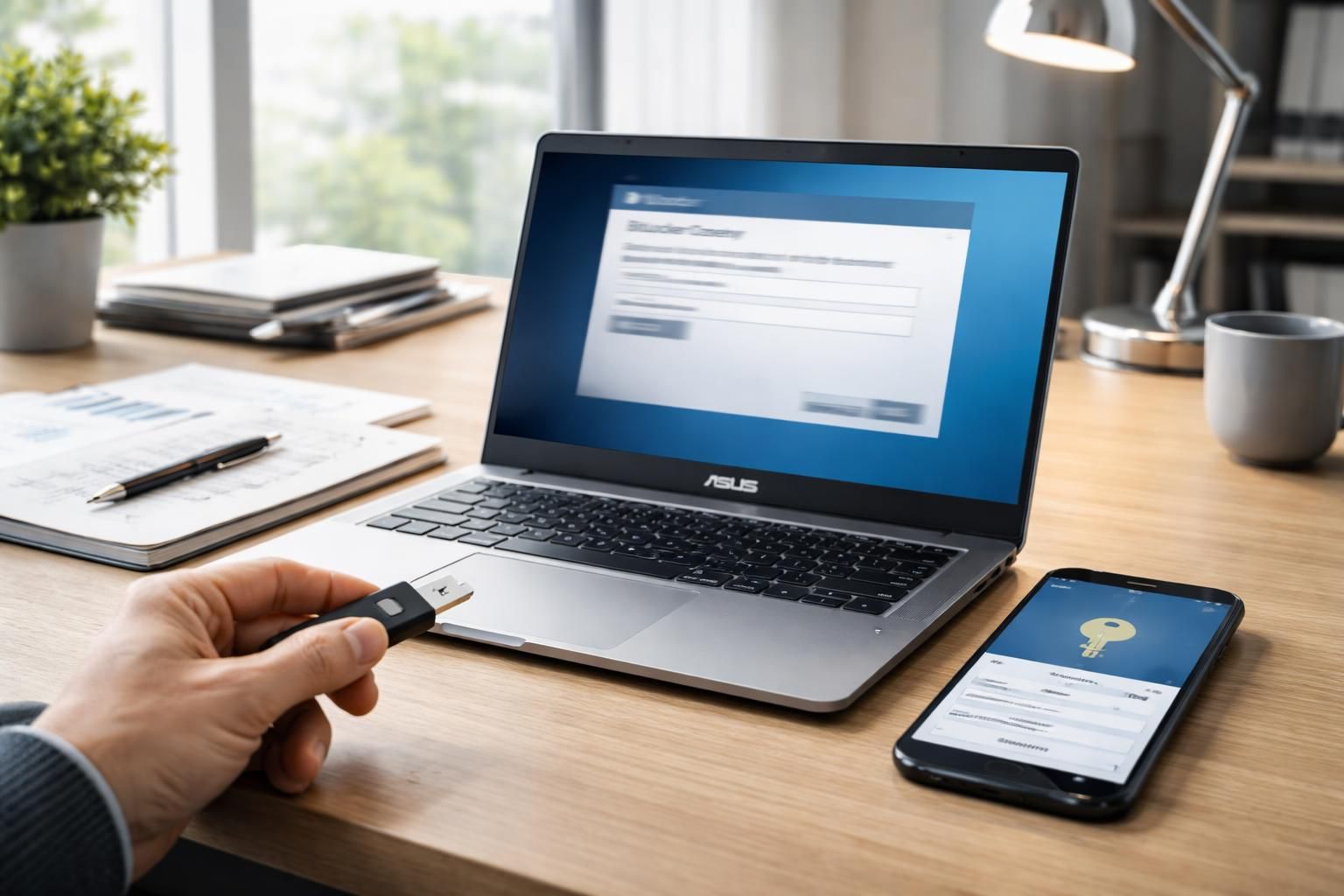
Dans un monde où la sécurité des données est primordiale, le chiffrement via BitLocker représente une solution efficace pour protéger les informations personnelles des utilisateurs d’ordinateurs portables Asus. Cela dit, la complexité de cette fonctionnalité peut causer des problèmes, notamment lorsqu’un utilisateur doit réinitialiser son appareil sans posséder la clé de récupération BitLocker. Cette situation est d’autant plus préoccupante avec les récentes mises à jour de Windows, qui ont occasionné des incidents où plusieurs utilisateurs se sont retrouvés face à l’écran de récupération BitLocker. Ce guide aborde les étapes indispensables pour retrouver la clé de récupération BitLocker, permettant ainsi un accès sécurisé et simple à votre appareil Asus, malgré ces complications potentielles.
Comprendre le fonctionnement de BitLocker sur les appareils Asus
BitLocker est une fonctionnalité intégrée aux systèmes d’exploitation Windows, conçue pour chiffrer les données présentes sur un disque dur, qu’il s’agisse d’un disque dur classique (HDD) ou d’un disque à état solide (SSD). La protection fournie par BitLocker s’active souvent sans que l’utilisateur en soit conscient, particulièrement sur les ordinateurs portables Asus. Ce chiffrement vise à protéger les données sensibles en s’assurant qu’elles restent accessibles uniquement aux utilisateurs possédant une clé de déchiffrement. Cette clé se présente sous la forme d’un mot de passe numérique à 48 chiffres, généralement appelée clé BitLocker.
Lors d’une réinitialisation système ou si la configuration matérielle change, il est possible que l’utilisateur soit confronté à l’écran de récupération BitLocker, demandant l’entrée de la clé. Dans ce contexte, le fait de ne pas avoir sauvegardé la clé de récupération peut générer une situation délicate. Les utilisateurs d’ordinateurs portables doivent donc être conscients des méthodes disponibles pour récupérer leur clé avant de tenter une réinitialisation.
Comment fonctionne le chiffrement BitLocker ?
Pour mieux appréhender l’enjeu lié à la récupération de la clé, il est essentiel de comprendre comment fonctionne le chiffrement BitLocker. Il repose sur une approche de cryptage robuste, utilisant les technologies TPM (Trusted Platform Module) pour assurer la sécurité des données.
Le cryptage des disques via BitLocker empêche l’accès non autorisé en verrouillant les données. Lorsque l’ordinateur redémarre, un contrôle est effectué pour déterminer si le matériel a été modifié ; si tel est le cas, l’écran de récupération BitLocker s’affiche, demandant la clé de récupération. Pour les utilisateurs d’Asus, cela signifie qu’une attention particulière doit être portée sur la sauvegarde de cette clé, souvent négligée lors de la configuration initiale.
Les causes possibles de l’écran de récupération BitLocker
La réinitialisation d’un ordinateur portable Asus peut être nécessaire pour divers motifs, notamment des performances lentes ou des problèmes de fonctionnement. Toutefois, certaines actions peuvent entraîner l’affichage de l’écran de récupération BitLocker, bouleversant les utilisateurs qui n’ont pas noté leur clé de récupération. Parmi ces causes, on retrouve :
- Changement matériel : Un remplacement de disque dur ou une mise à jour des composants.
- Ajustements dans les paramètres BIOS : Des modifications dans les configurations système nécessaires pour un meilleur fonctionnement peuvent provoquer des conflits avec BitLocker.
- Mises à jour de Windows : Les récentes mises à jour, comme le Patch Tuesday, peuvent entraîner des soucis de compatibilité, rendant l’accès normal au système impossible.
Avoir conscience de ces causes permet non seulement de prévenir mais aussi, le cas échéant, d’agir rapidement pour accéder à ses données. Une gestion proactive de la clé de récupération est cruciale pour éviter des interruptions prolongées de l’accès aux fichiers importants.
Que faire lorsque l’écran de récupération BitLocker apparaît ?
Lorsque vous êtes face à cet écran, il est indispensable de rester calme. Le premier reflexe doit être de tenter de retrouver la clé de récupération BitLocker en suivant plusieurs étapes. En fonction de la méthode de sauvegarde utilisée, les moyens de retrouver cette clé peuvent varier.
Les options incluent un accès à votre compte Microsoft, une recherche de documentations physiques, ou la consultation de votre service informatique si l’appareil est connecté à un réseau professionnel. Chaque approche est à explorer minutieusement.
Accéder à votre clé de récupération BitLocker via votre compte Microsoft
La première étape pour retrouver la clé de récupération BitLocker consiste à accéder à votre compte Microsoft. En effet, si vous avez activé BitLocker avec un compte Microsoft, il est fort probable que votre clé y soit stockée.
- Ouvrez un navigateur Web sur un appareil fonctionnel.
- Visitez le site https://account.microsoft.com/.
- Connectez-vous à votre compte Microsoft en utilisant vos identifiants.
- Sélectionnez l’onglet Appareils dans le menu situé à gauche de l’écran.
- Repérez l’ordinateur concerné et cliquez sur les détails démontrant les informations de l’appareil. Cette section affiche un encadré spécifiant la protection par BitLocker.
- Dans cet encadré, cliquez sur Gérer les clés de récupération.
Il est à noter que pour accéder à cette page, une authentification peut être requise, selon les paramètres de sécurité de votre compte.
Que faire si la clé n’est pas dans le compte Microsoft ?
Dans certaines situations, la clé de récupération peut être manquante du compte Microsoft. Dans ces cas, plusieurs options demeurent envisageables :
- Consulter les fichiers de sauvegarde : Il peut être judicieux de vérifier les impressions de la clé de récupération faites lors de l’activation initiale de BitLocker.
- Vérifier une clé USB : Si la clé a été sauvegardée sur une clé USB, branchez cette dernière sur le PC verrouillé et suivez les instructions associées.
- Parler à votre professionnel informatique : Si l’appareil est géré par une organisation, un administrateur système pourrait disposer de cette clé dans un fichier centralisé sur un serveur.
Utilisation d’Azure Active Directory pour retrouver la clé BitLocker
Pour les utilisateurs associés à des environnements professionnels ou scolaires, la clé de récupération peut également être stockée dans Azure Active Directory (Azure AD). Les étapes pour récupérer la clé de BitLocker sont différentes mais tout aussi simples.
- Depuis un autre appareil, accédez au site https://aka.ms/aadrecoverykey.
- Connectez-vous à votre compte professionnel ou scolaire.
- Cliquez sur Appareils dans le menu pour visualiser la liste des appareils connectés à votre compte.
- Sélectionnez le dispositif concerné et cliquez sur Afficher les clés BitLocker.
Une fois la clé de récupération identifiée, associez-la à l’ID de clé affiché sur votre écran de récupération. Cela vous permettra d’accéder de nouveau à votre PC sans effectuer un reset complet, épargnant ainsi de potentielles pertes de données.
Importance de la sauvegarde de la clé de récupération
Au-delà de la simple récupération, il est fondamental que les utilisateurs d’ordinateurs portables Asus prennent des mesures préventives concernant leur clé de récupération BitLocker. La sécurité des données est aussi précieuse que la capacité d’y accéder. Ignorer l’importance de cette clé pourrait entraîner des conséquences fâcheuses.
Il est recommandé de conserver cette clé dans divers lieux : un document sécurisé, un gestionnaire de mots de passe, voire chez un proche de confiance. Ces pratiques renforcent non seulement la sécurité mais simplifient également la récupération en cas d’incident majeur. En 2026, avec l’augmentation de l’utilisation des appareils personnels pour le travail, la vigilance des utilisateurs à l’égard de leurs données est plus que cruciale.
Que faire si la clé de récupération est définitivement perdue ?
Dans le cas où toutes les tentatives de récupération échouent et que la clé de récupération BitLocker est définitivement perdue, il existe quelques solutions de dernier recours à envisager. Il est essentiel d’évaluer si une réinitialisation complète de l’ordinateur portable est une option acceptable. Cela implique de réinstaller le système d’exploitation, avec une perte potentielle de toutes les données présentes sur le disque chiffré.
Une alternative consiste à contacter un centre de réparation agréé pour des analyses plus approfondies. Certains professionnels peuvent avoir accès à des outils de récupération de données avancés qui pourraient être en mesure de restaurer l’accès aux fichiers, bien que ce ne soit pas garanti. Dans tous les cas, la prévention et la sauvegarde proactive de la clé de récupération représentent les meilleurs atouts face à de tels imprévus.
Aperçu des meilleures pratiques pour sécuriser vos données
Pour garantir la sécurité de vos données et éviter des pertes dues à un écran de récupération BitLocker, voici un tableau récapitulatif des meilleures pratiques à adopter :
| Pratique | Description |
|---|---|
| Sauvegarde de la clé | Conservez la clé de récupération dans plusieurs lieux sûrs : compte Microsoft, cloud, imprimée. |
| Utiliser un gestionnaire de mots de passe | Un gestionnaire peut stocker le mot de passe de récupération et d’autres informations sensibles. |
| Informer les proches | Partagez la clé avec un proche de confiance pour un accès en cas de besoin. |
| Mettre à jour vos systèmes | Restez à jour avec les mises à jour Windows pour bénéficier des derniers correctifs. |
| Éducation continue | Renseignez-vous sur les fonctionnalités de sécurité et leur gestion pour éviter des difficultés. |