

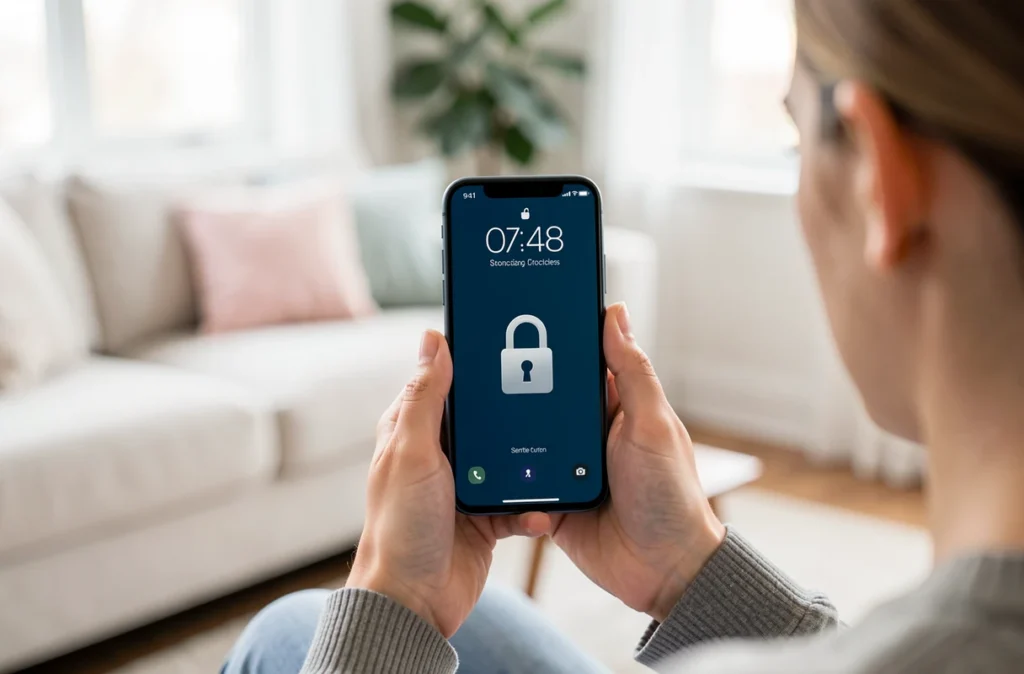
Pour verrouiller son téléphone, ouvrez Paramètres puis Sécurité et Verrouillage de l’écran sur Android, ou Réglages puis Face ID et code (Touch ID et code sur les modèles plus anciens) sur iPhone. Un code, un schéma ou un mot de passe constitue la base de la protection, l’empreinte et le visage venant s’y ajouter. Ce guide détaille ensuite le verrouillage automatique et le blocage à distance d’un appareil perdu.
Code, schéma, mot de passe ou biométrie : quelle méthode choisir
Android propose le code PIN, le schéma et le mot de passe. Le code PIN demande au moins quatre chiffres, six ou plus sont recommandés. Le mot de passe, d’au moins quatre caractères, est présenté par Google comme l’option la plus sûre.
L’empreinte et la reconnaissance du visage ne remplacent pas ces méthodes : elles sont toujours associées à un code de secours, demandé par exemple après un redémarrage. Le code reste la vraie clé de l’appareil, la biométrie n’en est que le raccourci.
Le choix a aussi une conséquence sur les sauvegardes. Sur Android, elles ne sont chiffrées grâce au verrouillage de l’écran que si celui-ci repose sur un code, un schéma ou un mot de passe. Un simple balayage de l’écran n’offre aucune protection.
Si vous cherchez plutôt à protéger une application précise, le guide sur le verrouillage des applications une par une couvre ce cas.
Activer le verrouillage de l’écran sur Android
Ouvrez l’application Paramètres, touchez Sécurité, puis Verrouillage de l’écran. Si un verrouillage existe déjà, Android demande d’abord le code, le schéma ou le mot de passe actuel. Choisissez ensuite Code PIN, Schéma ou Mot de passe, puis confirmez la saisie.
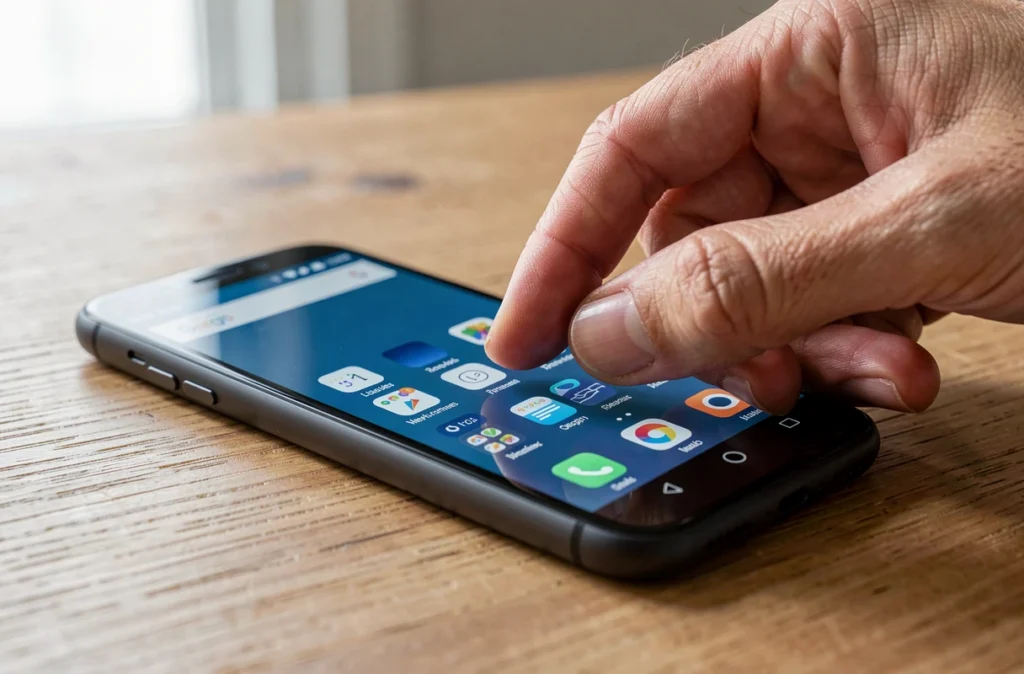
Certains fabricants n’affichent pas la rubrique Sécurité sous ce nom. Dans ce cas, l’assistance de Google renvoie vers celle du constructeur du téléphone, où les intitulés varient d’une marque à l’autre.
Selon le modèle, l’empreinte digitale se configure dans la même zone des réglages. Définissez d’abord le code, puis ajoutez l’empreinte ou le visage : l’ordre est imposé par le système.
Activer le code et Face ID sur iPhone
Sur un iPhone X ou plus récent, allez dans Réglages puis Face ID et code. Les modèles à bouton principal utilisent Touch ID et code, et ceux sans capteur biométrique, simplement Code. Apple propose à la configuration un code à six chiffres.
Le menu Options de code permet de passer à un code à quatre chiffres, à un code numérique personnalisé ou à un code alphanumérique, plus long à deviner qu’une suite de chiffres.
Le même écran contient l’option Effacer les données, qui supprime le contenu de l’iPhone après dix codes erronés. Désactivée, elle oblige à restaurer l’appareil depuis un ordinateur après dix échecs. Activez-la si votre téléphone contient des données sensibles, en gardant une sauvegarde à jour.
Régler le verrouillage automatique et verrouiller d’un geste
Un code ne protège que si l’écran se verrouille réellement. Android redemande le déverrouillage à chaque allumage de l’appareil ou réactivation de l’écran, et le délai de mise en veille détermine donc le moment où le téléphone redevient inaccessible. Un délai court limite le temps pendant lequel un téléphone oublié sur une table reste ouvert.
Ce délai se règle dans les réglages d’affichage de chaque téléphone, sous un intitulé proche de « mise en veille ». Sur iPhone, il se trouve dans Réglages, rubrique Luminosité et affichage, sous Verrouillage automatique.
Pour verrouiller immédiatement, une pression sur le bouton latéral (ou le bouton marche sur Android) éteint l’écran. Prenez l’habitude de ce geste en quittant une pièce ou en rangeant l’appareil, sans attendre la mise en veille.
Bloquer son téléphone à distance après une perte ou un vol
Le blocage à distance se prépare avant la perte. Sur Android, l’appareil doit être allumé, connecté au Wi-Fi ou aux données mobiles, relié à un compte Google, avec Localiser mon appareil activé et visible sur Google Play. Sur iPhone, Localiser doit être actif, et la position n’apparaît que si l’appareil est allumé et connecté à un réseau.

Dans Localiser mon appareil, l’action « Marquer comme perdu » verrouille le téléphone avec son verrouillage existant et permet d’afficher un message et des coordonnées sur l’écran. Chez Apple, le mode Perdu verrouille l’appareil avec son code, suspend les cartes de paiement sur un modèle compatible Apple Pay et affiche un message avec un numéro de téléphone.
Si la récupération paraît impossible, l’effacement supprime définitivement les données. Sur iPhone, il suppose l’identification à deux facteurs sur le compte Apple et ne peut pas être annulé. Ces outils ne servent qu’à bloquer votre propre appareil.
Notez aussi le numéro IMEI du téléphone, visible dans les paramètres ou dans Localiser mon appareil. Votre opérateur peut s’en servir pour désactiver l’appareil volé. Si l’écran est endommagé et que vous devez récupérer vos fichiers, consultez la récupération des données d’un téléphone endommagé.
Code oublié ou téléphone à confier : les précautions à prendre
Un code oublié ne se contourne pas : la réinitialisation efface les données qui n’ont pas été sauvegardées. Une sauvegarde régulière évite donc de tout perdre le jour où le code échappe à la mémoire.
Sur Android, l’appareil réinitialisé réclame ensuite le mot de passe du compte Google pour être réutilisé. Cette protection est détaillée dans l’article sur la protection FRP après une réinitialisation, utile si vous avez changé de mot de passe récemment.
Avant de confier le téléphone à un réparateur, sauvegardez vos données et déconnectez-vous des comptes sensibles. Le conseil sur la préparation d’un passage chez un réparateur précise les démarches. Ne communiquez le code que si l’intervention l’exige, et changez-le dès la restitution de l’appareil.