
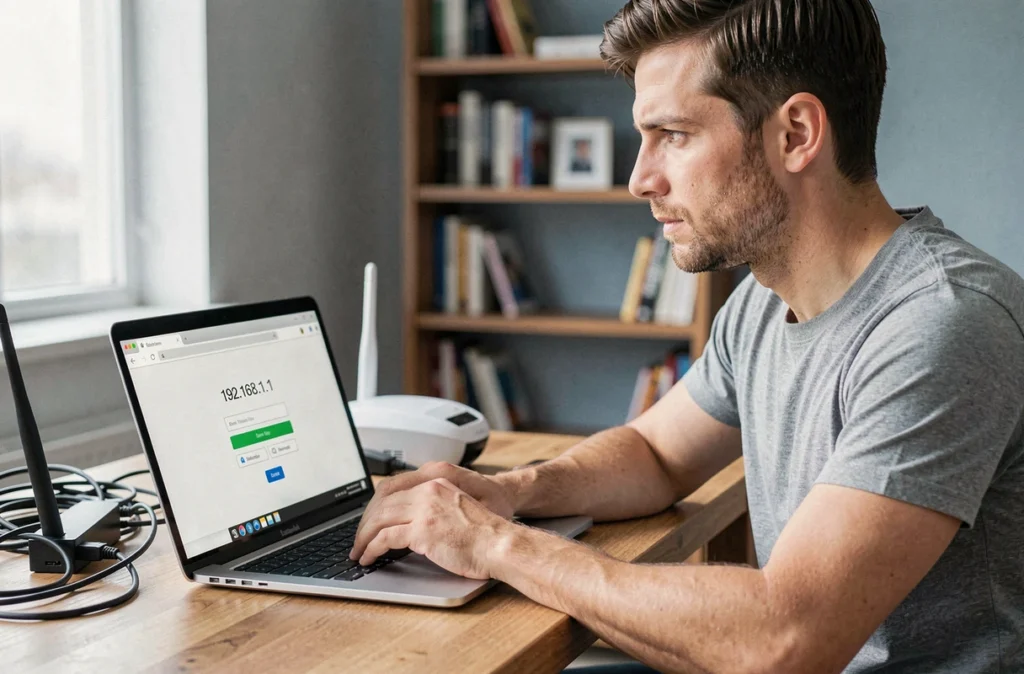
La requête « http ///192.168.l.l » dans un navigateur ne mène nulle part. Le problème n’est pas la connexion, ni le routeur : c’est la syntaxe. Confondre le chiffre 1 et la lettre l dans l’adresse 192.168.1.1 reste la première cause d’échec d’accès à l’interface d’administration. Avant même de parler d’identifiants ou de configuration, il faut s’assurer que l’adresse saisie est la bonne, et elle n’est pas forcément celle que vous croyez.
Passerelle par défaut : pourquoi 192.168.1.1 n’est pas universelle
Taper 192.168.1.1 par réflexe repose sur une hypothèse fausse : que tous les routeurs utilisent cette adresse comme passerelle. En pratique, chaque constructeur et chaque FAI choisit sa propre adresse par défaut. La Bbox de Bouygues Telecom utilise 192.168.1.254. Certains routeurs TP-Link ou D-Link se configurent en 192.168.0.1. Les Freebox passent par mafreebox.freebox.fr, qui résout une adresse locale différente.
Le seul moyen fiable d’identifier l’adresse de votre routeur est de la lire directement sur l’appareil connecté, dans le champ « Passerelle par défaut » (Windows) ou « Router » (macOS, iOS). Tout le reste relève de la devinette.
Vérifier l’adresse sur Windows avec ipconfig
Ouvrez l’invite de commandes (Recherche > « cmd ») et tapez ipconfig. Aucun droit administrateur requis. Repérez la ligne « Passerelle par défaut » sous la carte réseau active (Wi-Fi ou Ethernet). L’adresse affichée est celle à saisir dans le navigateur.
Trouver l’adresse du routeur sur macOS
Dans System Settings (Réglages Système), ouvrez Network, sélectionnez la connexion active, puis cliquez sur Details (ou Détails). L’onglet TCP/IP affiche le champ « Router » avec l’adresse exacte de la passerelle. Sur les versions récentes de macOS, ce chemin a remplacé l’ancien panneau Préférences Réseau.
Récupérer la passerelle sur iPhone et iPad
Allez dans Réglages > Wi-Fi, appuyez sur le « i » à côté du réseau connecté. Faites défiler jusqu’au champ « Routeur ». L’adresse affichée dans ce champ est la passerelle de votre réseau local, pas une valeur théorique. Si elle indique 192.168.0.1 ou 10.0.0.1, taper 192.168.1.1 dans Safari ne fonctionnera jamais.
Http ///192.168.l.l : anatomie d’une erreur de saisie fréquente
La confusion entre « l » minuscule et « 1 » n’est pas anecdotique. Les polices sans empattement de la plupart des navigateurs rendent ces deux caractères presque identiques à l’écran. Résultat : le navigateur interprète « 192.168.l.l » comme un nom de domaine, lance une recherche DNS qui échoue, et affiche une page d’erreur ou des résultats Google.
L’ajout de trois barres obliques (« http /// ») aggrave le problème. La syntaxe correcte d’une URL est http:// suivi de l’adresse, sans espace ni barre excédentaire. Deux erreurs combinées garantissent l’échec.
Pour éviter ce piège, nous recommandons de saisir l’adresse IP directement dans la barre d’adresse, sans préfixe http. Les navigateurs modernes (Chrome, Firefox, Edge, Safari) ajoutent automatiquement le protocole. Tapez simplement 192.168.1.1 en vérifiant chaque caractère.
Adresse IP admin selon le routeur : les variantes à connaître
Quand la passerelle par défaut ne correspond pas à 192.168.1.1, inutile de forcer. Voici les adresses les plus courantes selon les équipements :
- Livebox Orange (modèles 4, 5, 6, 7) : 192.168.1.1, ou accès via http://livebox/ dans le navigateur
- Bbox Bouygues Telecom : 192.168.1.254, ou mabbox.bytel.fr
- Freebox (tous modèles) : mafreebox.freebox.fr, qui pointe vers une adresse locale variable
- Routeurs TP-Link, Netgear, D-Link : souvent 192.168.0.1 ou 192.168.1.1 selon le modèle, toujours vérifiable via ipconfig ou le champ Router sur macOS/iOS
- Box SFR : 192.168.1.1 pour la plupart des modèles récents
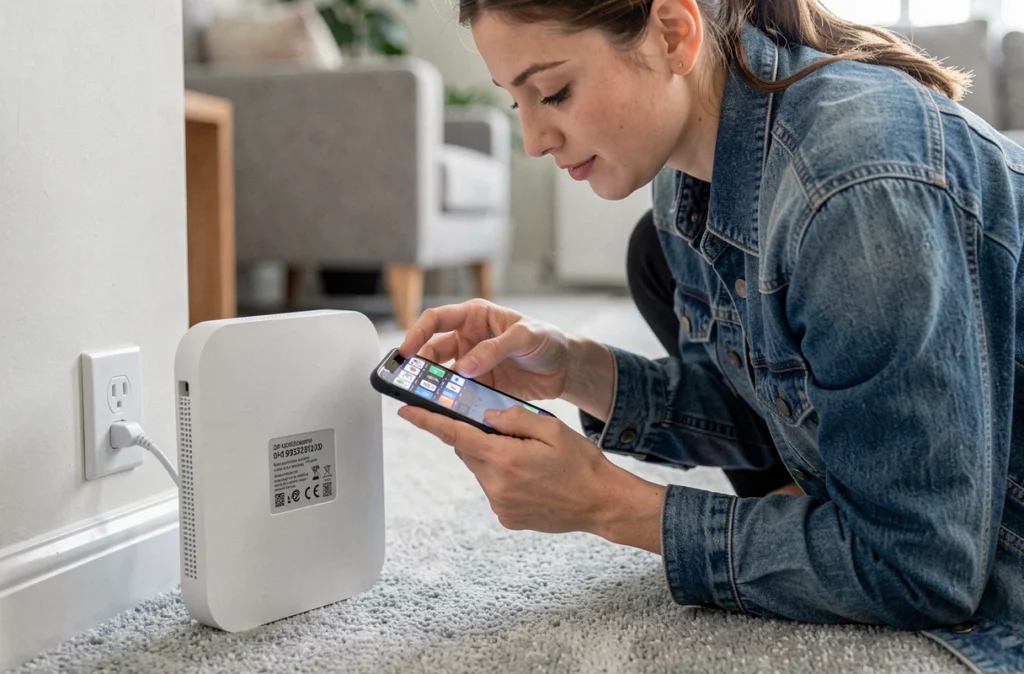
L’étiquette collée sous le routeur indique généralement l’adresse par défaut, le login admin et le mot de passe initial. Si cette étiquette est absente ou illisible, la commande ipconfig reste la méthode la plus rapide.
Page de login inaccessible malgré la bonne adresse IP : diagnostic réseau
Une adresse correcte ne garantit pas l’accès à la page admin. Plusieurs situations bloquent la connexion même quand l’IP est la bonne.
Premier cas : l’appareil n’est pas connecté au réseau local du routeur. Un smartphone sur les données mobiles, un PC relié à un partage de connexion ou un VPN actif ne peuvent pas atteindre la passerelle locale. Vérifiez que le Wi-Fi ou le câble Ethernet relie bien l’appareil au routeur cible.
Deuxième cas : un conflit d’adresse IP. Si deux équipements partagent la même IP sur le réseau, les requêtes n’aboutissent pas. Un redémarrage du routeur et de l’appareil client suffit généralement à résoudre ce conflit DHCP.
Troisième cas : le cache du navigateur interfère. Une ancienne session ou un certificat SSL périmé peut empêcher le chargement de la page d’administration. Testez en navigation privée ou depuis un autre navigateur.
Quand le routeur écoute sur un port non standard
Certains routeurs, notamment après une configuration personnalisée, n’écoutent plus sur le port 80 (HTTP) ni 443 (HTTPS). Si l’interface admin a été déplacée vers un port comme 8080, l’URL devient 192.168.1.1:8080. Ce cas concerne surtout les routeurs tiers configurés manuellement, rarement les box des FAI.
Identifiants admin par défaut : login et mot de passe du routeur
Une fois la page de connexion affichée, il reste à s’authentifier. Les identifiants par défaut les plus répandus sur les routeurs grand public sont admin/admin, admin/password ou root/admin. Les box des FAI français utilisent des conventions différentes.
- Livebox Orange : le mot de passe admin figure sur l’étiquette sous la box (clé de sécurité distincte du mot de passe Wi-Fi)
- Freebox : l’accès à l’interface Freebox OS nécessite un mot de passe défini lors de la première connexion, récupérable depuis l’écran LCD de la Freebox Server
- Bbox Bouygues : identifiant et mot de passe par défaut inscrits sur l’étiquette, modifiables via l’interface
Changer le mot de passe admin par défaut dès la première connexion reste une mesure de sécurité élémentaire. Un accès non protégé à l’interface du routeur expose l’ensemble du réseau local.
Si les identifiants ont été modifiés et oubliés, un reset matériel (bouton enfoncé pendant une dizaine de secondes, routeur sous tension) restaure la configuration d’usine, y compris le login par défaut. Cette opération efface aussi les paramètres Wi-Fi personnalisés, les redirections de ports et les éventuelles réservations DHCP.