

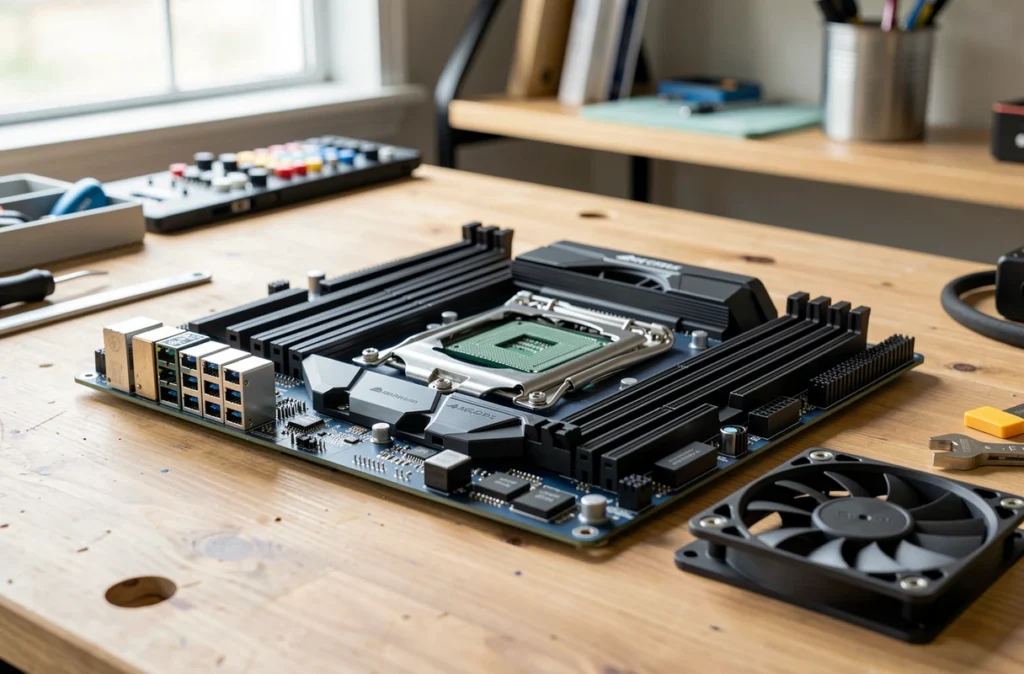
Changer de processeur sans changer de carte mère est possible à trois conditions : le nouveau processeur utilise le même socket que la carte, le chipset de la carte le prend en charge et la version du BIOS est assez récente pour le reconnaître. Si l’une des trois manque, le remplacement échoue ou la carte ne démarre pas, et il faut alors changer la carte mère en même temps.
Le socket, première condition à vérifier
Un processeur ne se loge que dans le socket prévu pour lui. Les supports d’Intel et d’AMD n’ont ni la même forme ni le même brochage, et même au sein d’une marque, chaque génération de support ferme la porte aux puces plus anciennes ou plus récentes. Un processeur qui ne rentre pas sans effort ne doit jamais être forcé.
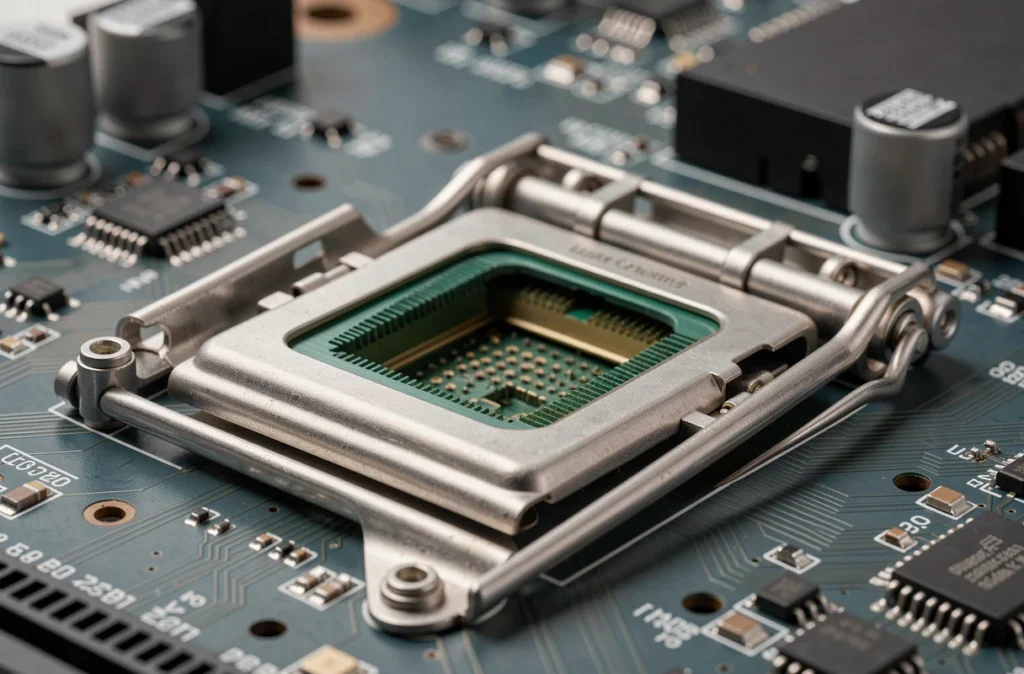
Pour identifier le socket de sa carte, trois sources suffisent : le manuel, la référence imprimée sur la carte elle-même, ou un logiciel de diagnostic comme CPU-Z, qui affiche le modèle du processeur et le type de support. Notez aussi la référence exacte de la carte mère, elle servira à l’étape suivante.
Chipset et liste de compatibilité du fabricant
Un socket identique ne garantit pas la compatibilité. Le chipset de la carte et son étage d’alimentation déterminent les puces qu’elle accepte réellement, et le fabricant publie pour chaque modèle une liste des processeurs pris en charge, la fameuse CPU support list, souvent disponible sur la page support du modèle.
Cherchez dans cette liste le processeur visé : la référence exacte doit y figurer, avec la version minimale du BIOS requise. Comparez aussi la consommation annoncée (TDP) du nouveau processeur à celle de l’ancien. Une puce beaucoup plus gourmande peut dépasser ce que supporte l’alimentation d’une carte d’entrée de gamme.
Mettre à jour le BIOS avant le remplacement
Une puce récente exige souvent une version du BIOS plus récente que celle installée en usine. Le plus sûr consiste à mettre le BIOS à jour avec l’ancien processeur encore en place, avant de le démonter. Le fichier se télécharge uniquement sur la page support du fabricant de la carte, jamais depuis des sites de téléchargement gratuit qui peuvent proposer des fichiers modifiés.
Certaines cartes proposent une fonction de flash par clé USB, par exemple USB BIOS FlashBack chez ASUS, conçue pour les cas où la carte ne démarre pas. La clé doit être formatée en FAT16 ou FAT32, et la mise à jour ne doit jamais être interrompue : ni clé retirée, ni courant coupé. Sur ce modèle, elle peut durer jusqu’à 8 minutes.
Les étapes du remplacement du processeur
Une fois la compatibilité vérifiée, le remplacement tient en quelques gestes. Coupez l’alimentation, débranchez le câble secteur et touchez une surface métallique du boîtier pour décharger l’électricité statique.
- Retirez le ventirad, puis déverrouillez le levier du socket et sortez l’ancien processeur.
- Posez le nouveau en alignant le repère triangulaire de la puce avec celui du socket, sans appuyer, puis rabaissez le levier.
- Nettoyez les résidus de pâte thermique sur le ventirad, déposez une nouvelle pâte au centre de la puce et remontez le ventirad.
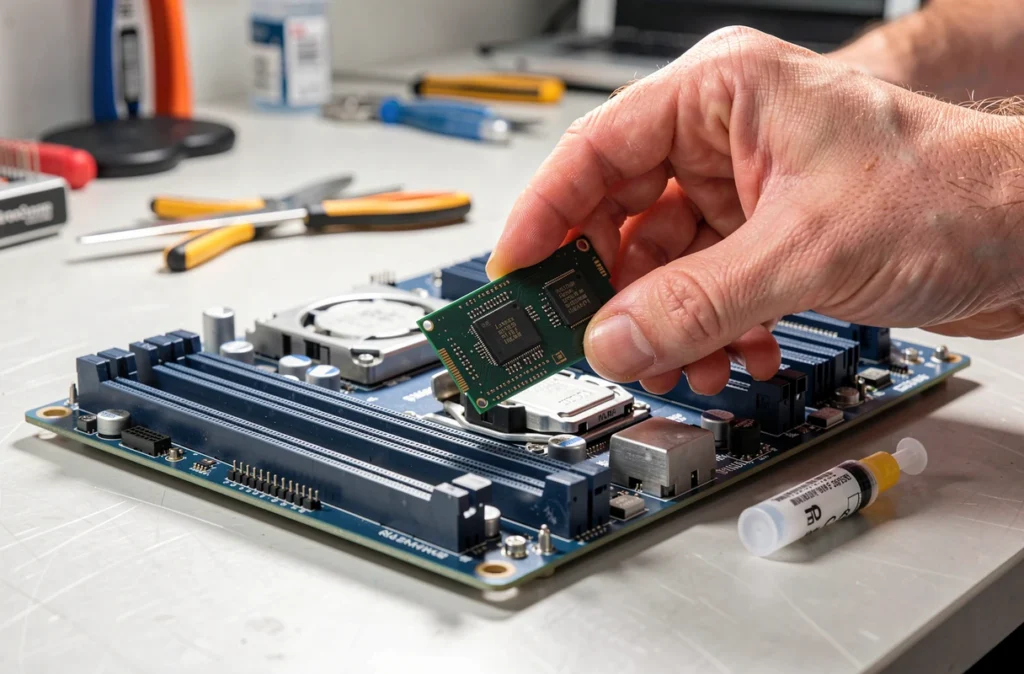
Au premier démarrage, entrez dans le BIOS et vérifiez que le nouveau processeur est reconnu avec la bonne référence. Surveillez ensuite les températures lors des premières minutes d’utilisation : une température qui grimpe vite signale en général un ventirad mal serré ou une pâte mal répartie.
Windows, pilotes et licence après le changement
Un simple changement de processeur n’oblige pas à réinstaller Windows : le système démarre sur le même disque et détecte le nouveau matériel. Installez ensuite les pilotes du chipset les plus récents fournis par le fabricant de la carte, comme pour tout autre périphérique : la page sur l’installation des pilotes d’une imprimante rappelle la marche à suivre.
La question de la licence se pose surtout quand on remplace la carte mère. Selon le support de Microsoft, un changement matériel majeur peut désactiver Windows, et lier son compte Microsoft à la licence numérique avant l’opération permet de réactiver ensuite avec l’utilitaire de résolution des problèmes d’activation. Pour une suite bureautique, voir aussi l’activation d’une suite Office.
Quand changer de processeur ne vaut pas la peine
Sur la plupart des ordinateurs portables, le processeur est soudé à la carte mère et ne se remplace pas. Le changement n’est réaliste que sur un PC fixe dont le socket accepte encore des générations plus récentes.
Le gain est limité quand la plateforme arrive en fin de vie : une carte dont la liste de compatibilité s’arrête à des puces proches de la vôtre n’apportera pas de vraie différence. Si la nouvelle génération impose aussi un autre type de mémoire, il faut changer en même temps la carte mère, le processeur et la mémoire, et le budget n’est plus celui d’un simple remplacement.
Avant d’acheter, comparez donc le prix du processeur seul avec celui du trio carte, processeur et mémoire, puis vérifiez la liste du fabricant une dernière fois. Si la référence y figure avec un BIOS déjà à jour, le remplacement se règle en une demi-heure.