

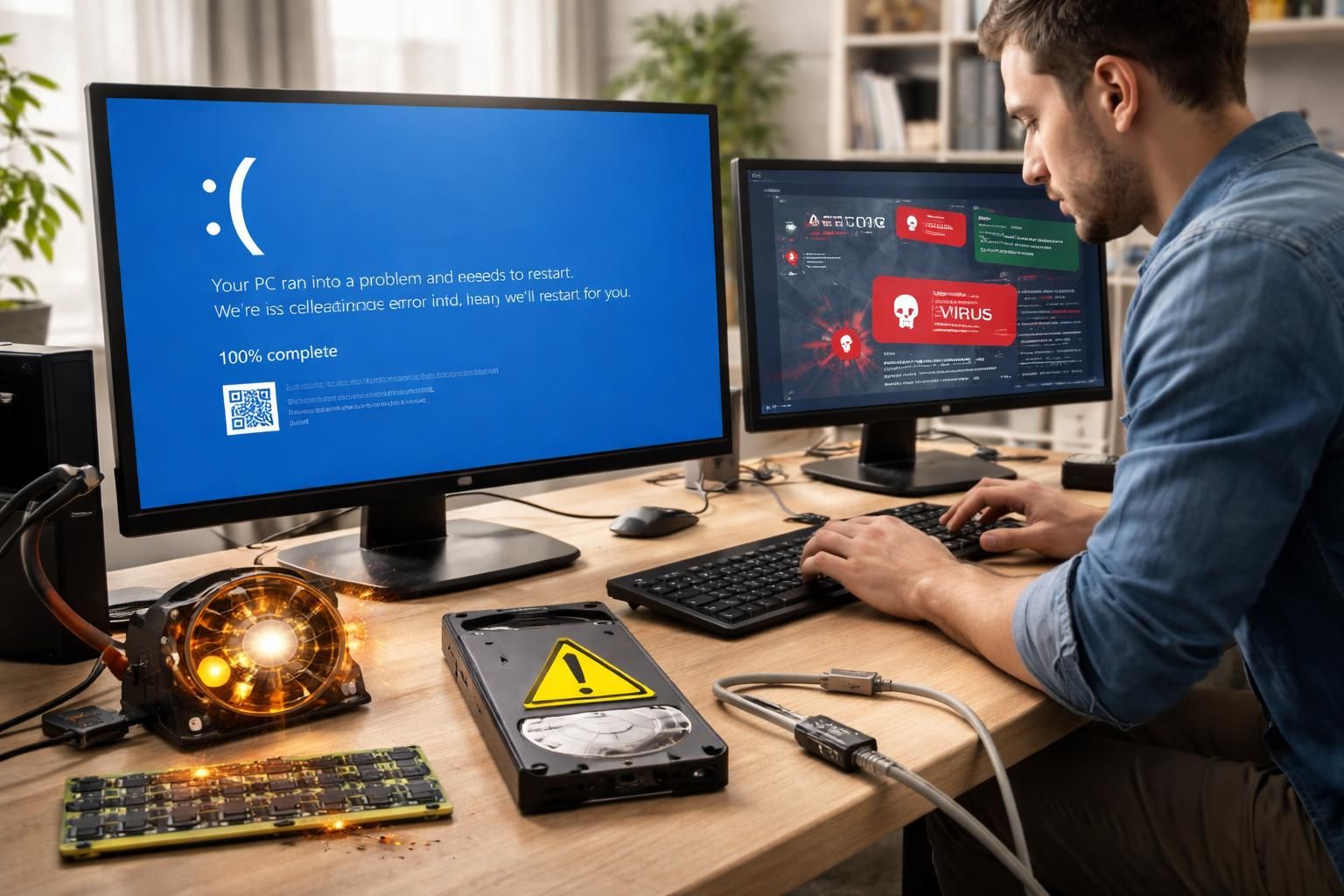
L’écran bleu de la mort (BSOD) est une réalité redoutée par tout utilisateur de Windows. Sur Windows 10, il peut survenir à tout moment, souvent sans avertissement, provoquant un arrêt brutal et laissant l’utilisateur perplexe face à un code d’erreur cryptique. Ce problème, qui peut sembler anodin à première vue, peut masquer des problèmes sous-jacents beaucoup plus graves. Comprendre les causes de cet écran bleu est essentiel pour éviter de perdre des données précieuses et pour maintenir la performance de son ordinateur. Dans cet article, nous allons explorer en profondeur les raisons derrière ces plantages système, examiner les types d’erreurs courants, ainsi que les solutions pratiques pour les corriger efficacement.
Qu’est-ce qu’un écran bleu de la mort ?
L’écran bleu, communément appelé BSOD, désigne une erreur fatale de Windows qui se produit lorsque le système d’exploitation rencontre un problème critique, l’empêchant de fonctionner correctement. Ce problème est souvent signalé par un écran bleu affichant un message d’erreur. Bien que cet écran soit à la fois angoissant et frustrant, il permet à Windows de protéger le reste du système d’éventuels dommages supplémentaires.
Le BSOD apparaît généralement lorsque le système tente d’exécuter des opérations qu’il ne peut pas effectuer, comme accéder à des fichiers endommagés, utiliser une mémoire défectueuse ou faire interférence avec des pilotes obsolètes ou corrompus. À partir de Windows 10, Microsoft a considérablement simplifié la présentation de l’écran bleu, réduisant la quantité d’informations affichées et intégrant un code QR pour accéder à des ressources en ligne. Cela permet une identification plus rapide des erreurs. Il est essentiel de savoir que derrière chaque code affiché, se trouve une indication claire sur l’origine du problème.
Les types d’erreurs de BSOD
Chaque écran bleu est accompagné d’un code d’arrêt qui peut aider à identifier le problème. Parmi les codes d’erreur les plus courants, on trouve :
- PAGE_FAULT_IN_NONPAGED_AREA: souvent lié à une défaillance de la mémoire RAM ou à un problème de pilote.
- IRQL_NOT_LESS_OR_EQUAL: indique que le système a tenté d’accéder à une mémoire qui n’est pas valable.
- CRITICAL_PROCESS_DIED: un processus essentiel a cessé de fonctionner.
- DRIVER_POWER_STATE_FAILURE: problème de gestion de l’alimentation, souvent lié à un pilote défectueux.
- MÉMOIRE MANAGEMENT: souvent le signe d’une mémoire RAM défectueuse.
Chaque code d’erreur peut être analysé pour orienter la recherche de solutions. Ces messages permettent non seulement d’identifier la cause, mais également d’éviter des problèmes futurs. Par exemple, un code comme PAGE_FAULT_IN_NONPAGED_AREA va orienter vers une vérification de la mémoire RAM et des pilotes associés.
Les causes fréquentes d’écran bleu sous Windows 10
Un écran bleu peut survenir pour diverses raisons, et il est important d’en comprendre les différentes causes avant de chercher des solutions. Voici les principales catégories de problèmes susceptibles de provoquer un BSOD :
Problèmes matériels
Les pannes matérielles sont l’une des raisons les plus courantes de l’apparition d’un écran bleu.
- Panne de mémoire RAM: Des modules défectueux sont souvent responsables des plantages. Une mémoire endommagée ou incompatible peut provoquer des erreurs critiques.
- Échauffement: Si le processeur ou la carte graphique surchauffe, Windows peut s’arrêter pour éviter des dommages supplémentaires.
- Problèmes de disque dur: Les secteurs défectueux ou un disque dur vieillissant peuvent également conduire à des erreurs critiques, entraînant un BSOD.
- Alimentation insuffisante: Les composants de haute performance nécessitent une alimentation stable. Une alimentation inadaptée peut provoquer des pertes de tension et des plantages système.
Pilotes obsolètes ou corrompus
Un autre facteur clé derrière les écrans bleus est la présence de pilotes obsolètes ou défectueux. Souvent, les utilisateurs négligent de mettre à jour leurs pilotes, ce qui entraîne une mauvaise compatibilité entre le matériel et le système d’exploitation. En particulier, les pilotes de la carte graphique et du chipset sont souvent les plus vulnérables aux incompatibilités. Assurer la mise à jour régulière de ces pilotes est une bonne pratique pour minimiser le risque de BSOD.
Mises à jour Windows et conflits logiciels
Des mises à jour Windows peuvent parfois introduire des bugs ou des incompatibilités dans le système. Un mauvais fonctionnement après une mise à jour peut se traduire par un écran bleu. Dans ces cas, il peut être utile de restaurer le système à une version antérieure, avant la mise à jour défectueuse. Cela peut aider à résoudre les conflits logiciels et permettre un fonctionnement fluide du système.
Malware et virus
Un des aspects souvent négligés des plantages sont les malwares et les virus. Lorsque ces logiciels malveillants infectent un PC, ils peuvent affecter des fichiers de système critiques. La réalisation d’une analyse antivirus complète est essentielle si un BSOD est suspecté d’être causé par une infection. Les logiciels malveillants peuvent déstabiliser le système et provoquer des pannes fréquentes.
Comment diagnostiquer l’écran bleu ?
Diagnostiquer un BSOD nécessite une certaine méthodologie. Pour résoudre ce problème, il est crucial de suivre plusieurs étapes afin de cerner l’origine du problème. La première étape consiste à noter le code d’erreur affiché à l’écran. Cela peut réduire considérablement le temps de recherche de la solution. De plus, plusieurs outils sont intégrés dans Windows pour faciliter le diagnostic :
- Outil de vérification de la mémoire (Windows Memory Diagnostic): permet de tester la mémoire RAM.
- CHKDSK: utilisé pour vérifier l’état du disque dur et identifier les secteurs défectueux.
- Observateur d’événements: permet d’examiner les journaux système et d’identifier l’origine des erreurs.
Une bonne pratique consiste également à vérifier la stabilité du système après chaque modification. Cela permet de s’assurer que la solution appliquée reste efficace. Par exemple, après la mise à jour des pilotes, il est conseillé de redémarrer le système et de s’assurer que le BSOD n’apparaît plus.
Solutions aux problèmes d’écran bleu sous Windows 10
Il existe plusieurs solutions pratiques aux erreurs d’écran bleu. Voici quelques méthodes éprouvées qui peuvent aider à résoudre ces problèmes.
Redémarrage de l’ordinateur
Parfois, un simple redémarrage suffira à résoudre un BSOD isolé causé par une erreur temporaire. Cela peut être la première étape à essayer avant d’approfondir le diagnostic.
Déconnexion des périphériques externes
Il est recommandé de déconnecter tous les périphériques externes, comme les disques durs externes ou les imprimantes. Ces appareils peuvent provoquer des conflits logiciels qui peuvent mener à un BSOD. Un redémarrage après cette déconnexion peut résoudre le problème.
Vérification des mises à jour Windows
Assurez-vous que votre système est à jour. Allez dans Paramètres > Mise à jour et sécurité > Windows Update. Des mises à jour peuvent corriger des problèmes connus qui engendrent des BSOD.
Mettre à jour les pilotes
Utilisez le Gestionnaire de périphériques pour rechercher et installer les mises à jour de pilotes. Prêter une attention particulière aux pilotes de la carte graphique et du chipset est crucial pour éviter des interruptions majeures du système.
Restauration du système
Si les problèmes ont commencé après une modification récente, une restauration système à un point précédent peut être une solution efficace. Cela permet de ramener le système à un état stable sans perte de données personnelles.
| Code d’erreur BSOD | Causes possibles | Solutions suggérées |
|---|---|---|
| PAGE_FAULT_IN_NONPAGED_AREA | Panne de RAM ou un problème de pilote | Tester la RAM et mettre à jour les pilotes |
| IRQL_NOT_LESS_OR_EQUAL | Accès à une adresse mémoire invalide | Vérification des mises à jour et diagnostic matériel |
| CRITICAL_PROCESS_DIED | Erreur d’un processus essentiel | Vérification des fichiers système, restauration |
| DRIVER_POWER_STATE_FAILURE | Problème de gestion de l’alimentation | Mise à jour des pilotes, vérification de la configuration des périphériques |
| MÉMOIRE MANAGEMENT | Défaillance de la mémoire | Tester la RAM, changer les modules défectueux |
Prévention des écrans bleus sous Windows 10
Pour éviter que les écrans bleus ne deviennent un problème récurrent, plusieurs précautions peuvent être prises. L’entretien régulier de l’ordinateur est crucial. Cela inclut le nettoyage physique de l’appareil, la mise à jour de tous les logiciels, mais aussi l’utilisation d’un antivirus à jour pour détecter les logiciels malveillants potentiels.
Les utilisateurs doivent également favoriser une gestion rigoureuse des mises à jour Windows. Il est judicieux d’installer les mises à jour dès qu’elles deviennent disponibles après avoir lu les notes de version, car celles-ci peuvent offrir des corrections essentielles de stabilité. De plus, un suivi régulier de l’état du disque dur et de la mémoire RAM est recommandé pour identifier immédiatement toute défaillance future.
En adoptant des habitudes proactives, il est possible de réduire significativement le risque d’écrans bleus imprévus et de garantir une expérience informatique plus fluide.