

Un fichier GPX est un document XML standardisé qui stocke des coordonnées GPS : latitude, longitude, altitude et horodatage. Quand un ami envoie une trace de randonnée par mail ou via WhatsApp, le téléphone ne sait pas toujours quoi en faire. Le fichier arrive comme une pièce jointe quelconque, sans aperçu ni carte. Pour le transformer en itinéraire exploitable, il faut comprendre comment le système gère ce type de fichier et quelle application peut l’interpréter.
Fichier GPX reçu par WhatsApp : ce qui se passe côté système
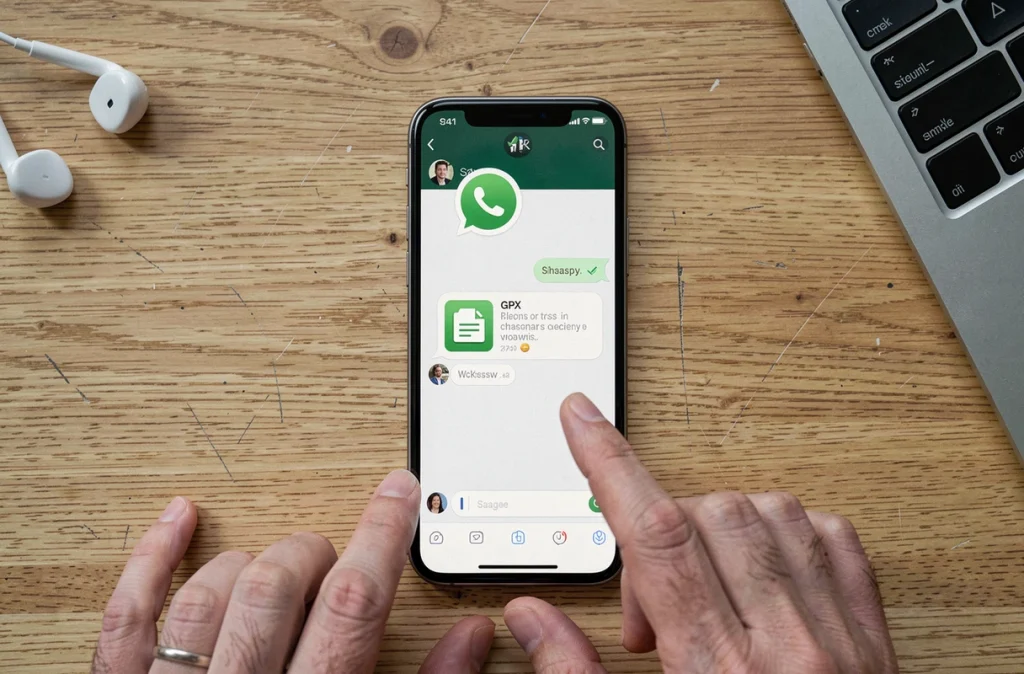
WhatsApp traite un fichier GPX comme un document générique. Sur Android, le fichier est stocké dans le dossier de téléchargement interne de l’application. Sur iPhone, il est proposé via la fonction de partage iOS.
Le comportement diffère selon le système. Android propose une liste d’applications compatibles quand on appuie sur le fichier. Si aucune application GPS n’est installée, le téléphone peut tenter de l’ouvrir avec un éditeur de texte, ce qui affiche du code XML brut, inutilisable pour la navigation.
Sur iOS, le fichier GPX s’ouvre par défaut dans Fichiers si aucune application tierce n’est configurée. Depuis l’application Fichiers, il faut utiliser le bouton de partage pour rediriger le document vers une application cartographique. Cette étape intermédiaire déroute souvent les utilisateurs qui s’attendent à voir une carte s’afficher directement.
Un point rarement mentionné : WhatsApp déploie ses fonctionnalités de manière différenciée entre Android et iPhone. La gestion des pièces jointes et la manière d’accéder aux fichiers téléchargés ne sont pas identiques d’une version à l’autre. Vérifier que l’application est à jour évite certains blocages à l’ouverture.

Réception par mail : différences entre Gmail, Outlook et Apple Mail
Un fichier GPX reçu par mail se comporte différemment selon le client de messagerie utilisé sur le téléphone.
Sur Gmail (Android), appuyer sur la pièce jointe propose de la télécharger ou de l’enregistrer dans Google Drive. Le fichier est alors accessible depuis le gestionnaire de fichiers du téléphone, dans le dossier Téléchargements. De là, une application GPS installée peut l’importer.
Sur Apple Mail (iPhone), le fichier joint peut être ouvert directement via le menu de partage. L’avantage d’iOS dans ce cas : le système propose les applications compatibles sans étape de téléchargement préalable visible. Le fichier transite par iCloud ou le stockage local de manière transparente.
Sur Outlook mobile, le fichier est d’abord prévisualisé comme un document texte. Il faut explicitement choisir « Ouvrir dans une autre application » pour accéder aux options de partage vers une application cartographique.
Applications GPS compatibles pour lire les fichiers GPX sur mobile
Le choix de l’application détermine ce que le fichier GPX devient : un simple tracé sur une carte, un guidage virage par virage, ou un profil d’altitude détaillé. Toutes les applications ne traitent pas le fichier de la même façon.
- GPX Viewer (Android) : application légère dédiée à la visualisation de traces. Elle affiche le tracé sur fond de carte OpenStreetMap, avec le profil altimétrique. Pas de guidage vocal, mais un affichage clair pour vérifier un parcours avant de partir.
- Komoot (Android et iOS) : importe les fichiers GPX et recalcule l’itinéraire sur son propre réseau de chemins. Le tracé importé peut donc être légèrement modifié. L’application propose ensuite un guidage vocal tour par tour.
- OsmAnd (Android et iOS) : fonctionne hors connexion avec des cartes téléchargées. L’import GPX se fait depuis le gestionnaire de fichiers ou par partage direct. Les cartes hors ligne en font un bon choix pour les zones sans réseau mobile.
- VisuGPX : application web accessible depuis le navigateur mobile. Le fichier GPX est envoyé sur le site, qui affiche le tracé et les statistiques. Fonctionne sans installation, mais nécessite une connexion internet.
Un détail technique à connaître : VisuGPX est une application web, pas une application native. Cela signifie que le téléphone ne la propose pas automatiquement quand on appuie sur un fichier GPX. Il faut d’abord enregistrer le fichier, puis l’importer manuellement via le navigateur.
Procédure d’import GPX étape par étape sur Android et iPhone
Sur Android
Depuis WhatsApp, appuyer sur le fichier GPX reçu. Si une application compatible est installée, Android affiche un sélecteur. Choisir l’application souhaitée (Komoot, GPX Viewer, OsmAnd). Le tracé s’affiche directement sur la carte de l’application.
Si le sélecteur ne propose aucune application GPS, le fichier est enregistré dans le dossier Téléchargements. Ouvrir l’application GPS séparément, chercher la fonction « Importer » ou « Ouvrir un fichier », puis naviguer vers le dossier Téléchargements pour sélectionner le fichier.
Google Drive peut servir de passerelle entre le mail et l’application GPS. Enregistrer le fichier GPX dans Drive depuis Gmail, puis l’ouvrir depuis Drive en choisissant l’application cible. Cette méthode contourne les limitations de certains clients mail qui ne proposent pas le partage direct.
Sur iPhone
Depuis WhatsApp ou Mail, appuyer sur le fichier puis sur l’icône de partage (le carré avec la flèche vers le haut). iOS affiche la liste des applications capables de traiter un fichier GPX. Sélectionner l’application souhaitée.
Si l’application n’apparaît pas dans la liste de partage, enregistrer le fichier dans l’application Fichiers (stockage local ou iCloud). Ouvrir ensuite l’application GPS et utiliser sa fonction d’import pour retrouver le fichier dans Fichiers.
Résoudre les erreurs courantes à l’ouverture d’un fichier GPX
Un fichier GPX qui s’affiche en texte brut signifie qu’aucune application compatible n’est installée ou que le système ne l’associe pas au bon type de fichier. Installer une application comme GPX Viewer ou OsmAnd résout le problème dans la majorité des cas.
Un fichier qui refuse de s’ouvrir peut être corrompu, tronqué lors du transfert, ou renommé avec une mauvaise extension. Vérifier que le nom du fichier se termine bien par « .gpx » et que sa taille n’est pas anormalement faible (quelques octets au lieu de plusieurs kilo-octets).
Sur les téléphones anciens, la compatibilité avec les versions récentes de WhatsApp n’est plus garantie. WhatsApp a récemment retiré la prise en charge de certains modèles plus anciens. Si le fichier ne se télécharge pas correctement, la version de l’application ou du système peut être en cause.
Un dernier piège fréquent : certains services de messagerie renomment les pièces jointes ou ajoutent une extension supplémentaire (comme « .gpx.bin »). Dans ce cas, renommer le fichier depuis le gestionnaire de fichiers en supprimant l’extension parasite suffit à rétablir la compatibilité avec les applications GPS.