
Les utilisateurs d’AirPods se sont souvent heurtés à un problème très courant : l’un des écouteurs sonne plus fort que l’autre. Ce déséquilibre audio peut transformer l’expérience d’écoute en une source de frustration. Qu’il s’agisse d’écouter de la musique, de regarder des films ou d’assister à des appels, cette inégalité sonore peut affecter la qualité générale de l’expérience audio. Dans cet article, nous examinerons les principales raisons qui peuvent expliquer pourquoi l’un de vos AirPods peut être plus puissant que l’autre et proposerons des solutions pratiques pour rétablir un volume équilibré, afin que vous puissiez profiter pleinement de votre matériel audio. Des méthodes d’entretien simples à des ajustements de réglages, en passant par des vérifications plus approfondies, nous couvrirons tout ce qu’il faut savoir pour résoudre ce problème de manière efficace.
Les causes courantes d’un AirPod plus fort que l’autre
Un AirPod qui produit un son plus fort que l’autre peut avoir plusieurs raisons sous-jacentes. D’une part, des facteurs internes liés à l’écouteur lui-même peuvent en être responsables. Par exemple, une accumulation de cérumen peut altérer la sortie sonore. Le cérumen accumulé au niveau de la grille du haut-parleur limite le passage du son, entraînant ainsi une différence de volume. D’autre part, des facteurs externes liés à vos paramètres audio peuvent également influencer cette situation. Une balance audio mal configurée sur votre appareil peut faire en sorte qu’un écouteur soit préférentiellement amplifié par rapport à l’autre. En outre, des fonctionnalités avancées comme l’audio spatial, qui ajuste le son en fonction des mouvements, peuvent aussi engendrer des déséquilibres temporaires.
Accumulation de cérumen
Le cérumen, ou la cire d’oreille, est une substance naturelle qui protège l’oreille. Toutefois, son accumulation sur vos AirPods peut devenir problématique. Il est recommandé de nettoyer régulièrement vos écouteurs pour éviter ce type de désagrément. L’accumulation excessive de cérumen peut créer des obstructions qui réduisent la qualité sonore. Pour cela, l’utilisation d’un coton-tige ou d’une brosse douce peut aider à nettoyer la grille du haut-parleur sans risquer d’endommager votre matériel audio.
Ajustement de la balance audio
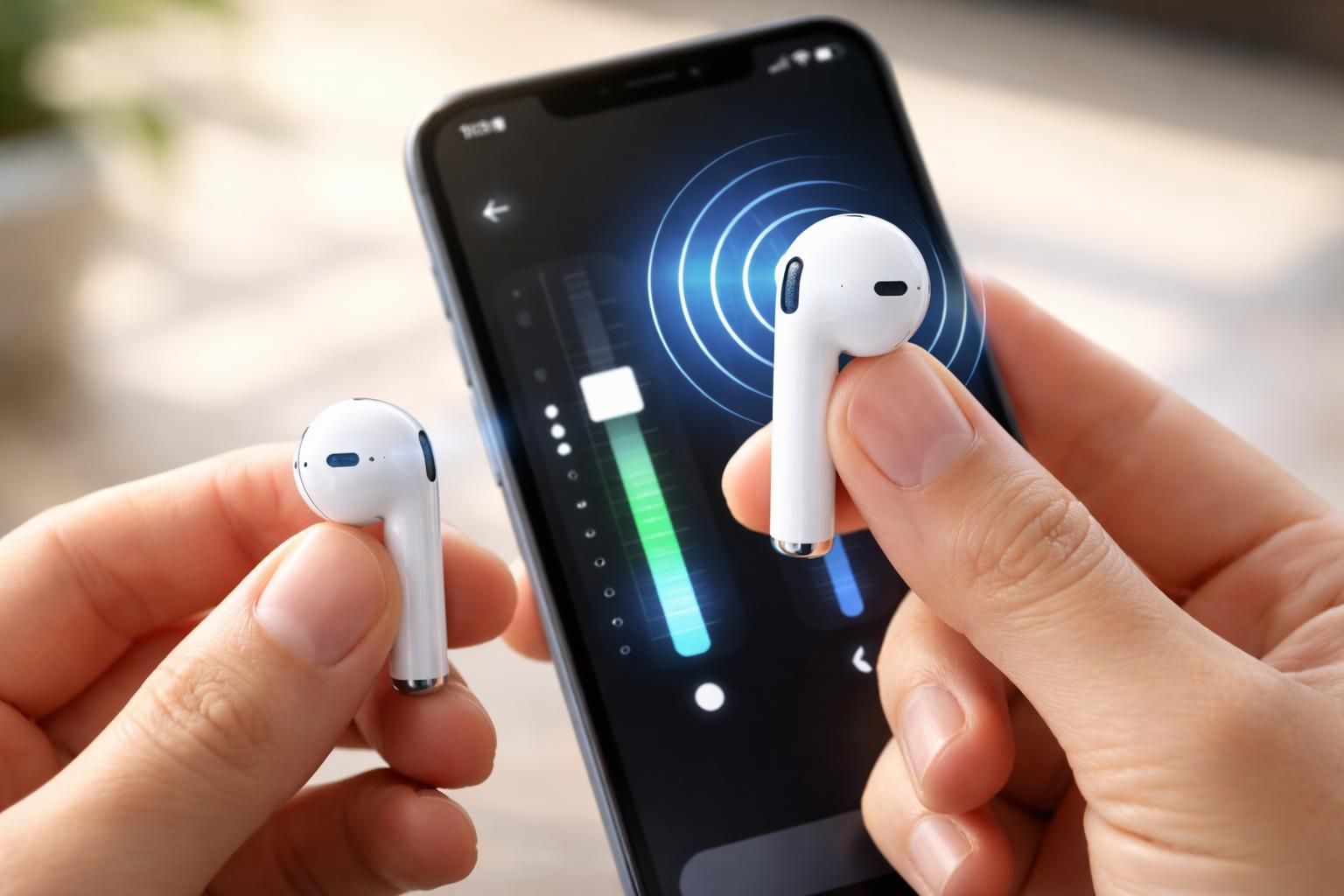
Une autre source fréquente de déséquilibre audio provient des réglages de balance entre les canaux gauche et droit. La plupart des appareils iOS permettent aux utilisateurs de modifier la balance audio afin de corriger des inégalités. Accéder à ces réglages est simple : il suffit d’aller dans les options d’accessibilité de votre appareil et de régler le curseur en fonction de vos besoins. Ce réglage peut fournir une solution immédiate, surtout si l’un des écouteurs est utilisé plus fréquemment que l’autre.
Solutions pratiques pour corriger le déséquilibre audio
Pour ceux qui rencontrent des problèmes de volume inégal, plusieurs méthodes peuvent être appliquées. Il est souvent conseillé de commencer par des solutions simples avant d’explorer des options plus avancées. Le nettoyage des AirPods, l’ajustement des paramètres de balance audio et la désactivation des fonctionnalités d’audio spatial sont des étapes initiales qui peuvent rapidement résoudre le problème de volume. Examinons chacune de ces méthodes en détail.
Nettoyage de vos AirPods
Un entretien régulier est essentiel pour maintenir la qualité audio de vos écouteurs. Pour éliminer la cire d’oreille ou d’autres débris, il est conseillé d’utiliser un coton-tige humide ou un chiffon doux. Il est également recommandé de retirer les embouts si vous possédez des AirPods Pro avant de procéder au nettoyage. En effet, un écran propre assure une meilleure diffusion du son. N’oubliez pas que l’utilisation d’objets durs ou pointus peut causer des dommages permanents à vos écouteurs.
Ajustement de la balance audio sur iPhone
Un autre aspect crucial à vérifier est la balance audio. Pour ce faire, il vous suffit d’accéder à l’application Réglages de votre iPhone, puis de naviguer vers Accessibilité, suivi de la section Audio/Visuel. De là, vous pourrez ajuster le curseur de balance. Placer le curseur au centre assure une répartition équitable du son entre les deux écouteurs. Ce réglage vous permettra de personnaliser votre expérience audio selon vos préférences.
Désactivation de l’audio spatial et suivi de la tête
Les fonctionnalités avancées comme l’audio spatial sont conçues pour améliorer l’expérience audio. Toutefois, elles peuvent parfois entraîner des conséquences indésirables telles qu’un déséquilibre sonore entre les écouteurs. L’ajustement dynamique qui accompagne cette technologie peut modifier la sortie audio en fonction de vos mouvements. Si vous pensez que cela pourrait être à l’origine de vos soucis, il est conseillé de désactiver l’audio spatial. Ce processus est assez simple et implique quelques étapes dans les paramètres de contrôle de votre iPhone. Vous devrez peut-être le faire pour chaque application utilisant cette fonctionnalité, tels que les lecteurs musicaux ou les vidéo.
Comment désactiver l’audio spatial
Pour désactiver l’audio spatial, commencez par déconnecter vos AirPods de votre iPhone. Accédez ensuite au centre de contrôle et appuyez longuement sur le curseur de volume. Vous verrez ensuite l’option pour Audio Spatial ; il suffit de la désactiver. Un simple ajustement dans vos réglages peut sembler trivial, mais il pourrait changer significativement votre expérience d’écoute.
Réinitialisation des AirPods
Si aucune des solutions mentionnées précédemment n’a apporté le résultat escompté, une réinitialisation de vos AirPods peut être nécessaire. Ce processus ramène vos écouteurs aux paramètres d’usine, ce qui peut résoudre des problèmes logiciels éventuels. La réinitialisation efface également toutes les connexions précédentes, vous permettant de repartir sur de bonnes bases. Voici les étapes à suivre pour réinitialiser vos AirPods.
Étapes de réinitialisation
- Ouvrez l’application Réglages et accédez à Bluetooth.
- Trouvez vos AirPods, puis appuyez sur l’icône « i » à côté.
- Choisissez « Oublier cet appareil » et confirmez.
- Replacez vos AirPods dans leur boîtier tout en laissant le couvercle ouvert.
- Appuyez et maintenez le bouton de configuration à l’arrière du boîtier jusqu’à ce que le voyant clignote en orange, puis en blanc.
- Reconnectez vos AirPods à votre iPhone.
Quand consulter un professionnel
Dans certains cas, malgré toutes les tentatives de réparation, le problème peut persister. Cela peut indiquer un défaut matériel qui nécessite l’intervention d’un professionnel. Si vous suspectez que vos AirPods sont endommagés ou présentent un problème irréparable, il est recommandé de visiter un Apple Store ou un service de réparation agréé. Les professionnels pourront évaluer vos écouteurs et vous donner des conseils adaptés. Parfois, cela peut même conduire à un remplacement gratuit si le problème est reconnu comme un défaut de fabrication.
Prendre rendez-vous
Avant de vous rendre dans un Apple Store, il est conseillé de vérifier si vous avez toujours une garantie. Cela peut influencer votre décision de faire réparer ou remplacer vos AirPods. Si vos écouteurs sont sous garantie, le service de remplacement ou de réparation pourrait être effectué sans frais.
Compléter l’expérience audio
Pour maximiser votre expérience d’écoute, il est aussi bon de se tourner vers des accessoires et des applications susceptibles d’améliorer le son de vos AirPods. Des casques audio spécifiques à votre goût peuvent compléter votre équipement audio, mais aussi des applications de réglage sonore peuvent faire la différence dans la qualité de votre expérience d’écoute. Des plateformes telles que Spotify ou Apple Music offrent des réglages audio personnalisables qui peuvent également aider à équilibrer le son. De plus, des tutoriaux en ligne peuvent vous fournir des astuces supplémentaires pour profiter pleinement de votre équipement.
Recommandations d’applications audios
Voici une liste d’applications utiles pour optimiser vos réglages audio :
- Equalizer FX : Permet de changer le son via des réglages de fréquence.
- Sound Amplifier : Idéal pour ceux qui ont des besoins audio spécifiques.
- Neutron Music Player : Un lecteur audio avec options de son avancées.
- Poweramp : Réputé pour ses capacités de personnalisation audio.
- VLC Media Player : Permet de modifier divers réglages sonores pendant la lecture.
Données techniques et tableaux récapitulatifs
Pour une vision plus claire des problèmes courants et des solutions liées aux AirPods, ci-après se trouve un tableau récapitulatif. Ce tableau offre un aperçu rapide des solutions, que ce soit pour un nettoyage, des réglages de balance audio, ou la réinitialisation.
| Problème | Solution |
|---|---|
| Cérumen accumulé | Utiliser un coton-tige pour nettoyer la grille du haut-parleur |
| Déséquilibre de la balance audio | Ajuster la balance dans les paramètres de l’appareil |
| Audio spatial activé | Désactiver l’audio spatial dans le centre de contrôle |
| Problèmes persistants | Réinitialiser les AirPods aux paramètres d’usine |
| Problèmes matériels | Contacter un professionnel pour une évaluation |
En abordant ces différents aspects liés aux AirPods, vous serez capable de gérer des problèmes de son inégal efficacement. Que ce soit grâce à une simple méthode d’entretien ou à des réglages audio, il existe toujours une solution viable pour optimiser votre expérience d’écoute.