


Supprimer une photo sur un téléphone Android ne produit pas le même effet selon l’application utilisée. La corbeille de la galerie native et celle de Google Photos obéissent à des règles distinctes, avec des durées de conservation et des conséquences différentes sur le stockage. Confondre les deux mène régulièrement à des pertes définitives de fichiers, comme en témoignent les nombreuses demandes d’aide sur les forums Google Support.
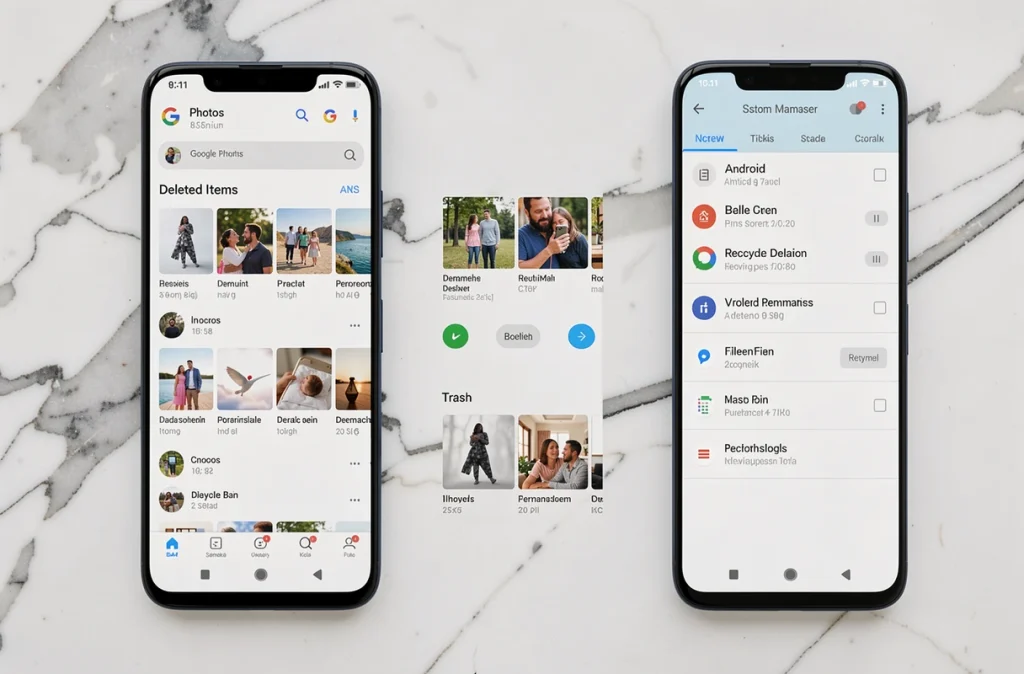
Corbeille Android native et corbeille Google Photos : tableau des différences
Le mot « corbeille » désigne au moins deux emplacements distincts sur un appareil Android. Leur fonctionnement diverge sur plusieurs points que le tableau ci-dessous résume.
| Critère | Corbeille galerie native (Samsung, Xiaomi, etc.) | Corbeille Google Photos |
|---|---|---|
| Emplacement | Dans l’application Galerie du fabricant | Dans Google Photos, section Collections (ou Bibliothèque selon la version) |
| Durée de conservation | Variable selon le fabricant (souvent 30 jours) | 60 jours si sauvegardé, 30 jours si non sauvegardé |
| Stockage concerné | Mémoire interne de l’appareil | Espace Google (cloud) et/ou appareil |
| Effet du vidage | Libère de l’espace local uniquement | Libère de l’espace sur le compte Google |
| Récupération après vidage | Impossible sans logiciel tiers | Impossible, y compris via l’assistance Google |
La confusion la plus fréquente : vider la corbeille de Google Photos en pensant ne supprimer que des copies cloud, alors que les fichiers locaux synchronisés disparaissent aussi de l’appareil.

Synchronisation Google Photos : pourquoi vider une corbeille affecte l’autre
Quand la sauvegarde automatique de Google Photos est activée, chaque photo prise avec le téléphone est dupliquée sur le cloud Google. Cette liaison crée un effet miroir : supprimer un fichier dans Google Photos le supprime aussi de l’appareil si la synchronisation est active.
Le scénario classique ressemble à ce que décrivent des utilisateurs sur les forums d’aide Google. Un message signale un espace de stockage plein. L’utilisateur supprime des photos dans Google Photos, puis vide la corbeille pour récupérer de l’espace. Résultat : les originaux locaux disparaissent également.
Le rôle de la sauvegarde dans la durée de rétention
Google Photos applique deux délais distincts avant suppression définitive depuis la corbeille :
- Photos et vidéos sauvegardées sur le cloud : conservées 60 jours dans la corbeille avant suppression automatique
- Photos et vidéos non sauvegardées (stockage local uniquement) : conservées 30 jours dans la corbeille
- Fichiers vidés manuellement de la corbeille : supprimés immédiatement, sans possibilité de restauration par Google
En revanche, la corbeille de la galerie native du fabricant ne tient pas compte du statut de sauvegarde cloud. Elle applique son propre délai, indépendamment de Google Photos.
Accès à la corbeille Google Photos : un chemin qui change selon la version
L’interface de Google Photos a évolué récemment. Sur certaines versions de l’application, la corbeille apparaît dans la section « Bibliothèque ». Sur d’autres, elle se trouve sous « Collections », ce qui déroute les utilisateurs habitués à l’ancien agencement.
Pour localiser la corbeille sans ambiguïté, il suffit d’ouvrir Google Photos, puis de chercher l’icône de corbeille dans le menu principal ou via la barre de recherche intégrée en tapant « corbeille ». Cette recherche fonctionne quelle que soit la version installée.
Ne pas confondre avec la corbeille de Google Drive
Google Drive possède sa propre corbeille, distincte de celle de Google Photos. Un fichier image stocké dans Drive et supprimé n’apparaît pas dans la corbeille de Google Photos, et inversement. Les deux applications partagent le même quota de stockage Google, mais gèrent leurs fichiers supprimés séparément.
Vider la corbeille sur Android sans perdre ses photos : la méthode fiable
La précaution de base consiste à identifier quelle corbeille on s’apprête à vider, et à vérifier le statut de synchronisation avant toute action.
- Ouvrir les paramètres de Google Photos, puis vérifier si la sauvegarde est activée ou non. Si elle est active, toute suppression dans l’application affectera aussi le cloud
- Pour libérer uniquement l’espace local, passer par l’option « Libérer de l’espace » dans Google Photos, qui supprime les copies locales tout en conservant les versions cloud
- Pour libérer l’espace cloud (quota Google), supprimer les fichiers dans Google Photos puis vider la corbeille de Google Photos. Les fichiers locaux seront aussi supprimés si la synchronisation est active
- Pour vider la corbeille de la galerie native sans toucher au cloud, ouvrir l’application Galerie du fabricant et accéder à sa corbeille propre
La fonction « Libérer de l’espace » reste l’option la plus sûre pour gagner de la place sur le téléphone. Elle ne touche qu’aux copies locales des photos déjà sauvegardées sur le cloud, ce qui évite toute perte définitive.
Récupération après suppression définitive : ce qui est réellement possible
Les réponses officielles sur les forums Google Support sont claires : un élément supprimé définitivement de la corbeille ne peut pas être restauré, même en contactant l’assistance. Cette limite s’applique aussi bien à Google Photos qu’à la galerie native.
Tant qu’un fichier reste dans la corbeille (avant expiration du délai de 30 ou 60 jours), la restauration se fait en quelques appuis : ouvrir la corbeille, sélectionner les éléments, puis appuyer sur « Restaurer ». Le fichier revient à son emplacement d’origine.
Une fois le délai expiré ou la corbeille vidée manuellement, aucune procédure intégrée à Android ou à Google ne permet de récupérer les données. Les logiciels tiers de récupération existent, mais leurs résultats dépendent du chiffrement de l’appareil et du temps écoulé depuis la suppression. Sur les appareils Android récents avec chiffrement activé par défaut, les chances de récupération sont faibles.
La distinction entre ces deux corbeilles sur Android mérite d’être comprise avant de manquer d’espace, pas après. Désactiver la sauvegarde automatique de Google Photos avant de faire du tri, ou utiliser la fonction « Libérer de l’espace » plutôt que la suppression directe, reste la méthode la plus fiable pour éviter de perdre des fichiers que l’on croyait protégés par le cloud.