
Dans un monde numérique où la vitesse et la performance sont primordiales, l’accélération graphique sur Google Chrome représente un enjeu fondamental pour améliorer l’expérience des utilisateurs. En utilisant la puissance des unités de traitement graphique (GPU), cette technologie permet de transférer certaines charges de travail du processeur central (CPU) vers des composants matériels dédiés. Cela a des répercussions significatives sur des tâches telles que le rendu des pages web et la lecture de contenus multimédias. Avec l’explosion des contenus riches, notamment ceux utilisant HTML5 et WebGL, comprendre et optimiser l’accélération graphique devient essentiel. Dans ce contexte, il est pertinent d’explorer les mécanismes de cette fonctionnalité, ses avantages, son activation sur Chrome, ainsi que les différentes implications qu’elle engendre sur la navigation web et l’affichage des pages.
Comprendre l’accélération graphique dans Chrome
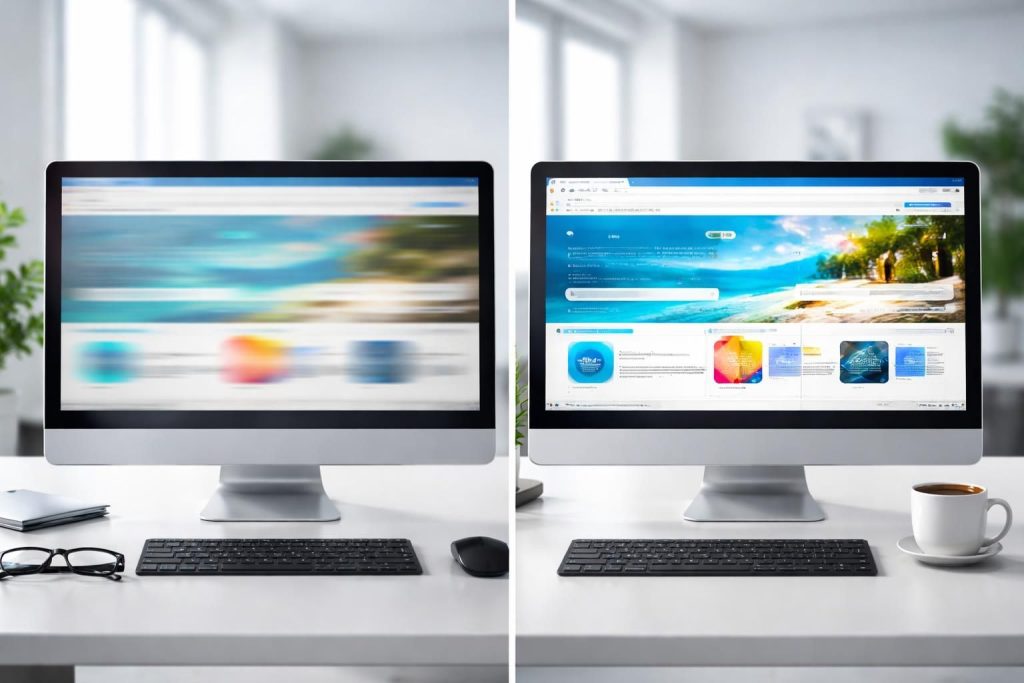
L’accélération graphique est une méthode par laquelle Chrome utilise le GPU pour exécuter certaines tâches, comme le rendu des animations et la décompression vidéo. Cette approche repose sur un principe simple : les GPUs sont conçus pour gérer plusieurs opérations en parallèle, contrairement aux CPUs qui sont optimisés pour des tâches séquentielles. En transférant certaines tâches vers le GPU, le CPU est libéré, permettant ainsi d’améliorer la fluidité et la rapidité de la navigation. Cela fait partie intégrante du flux de rendu des pages, un processus par lequel les éléments d’une page web sont transformés en une image affichée à l’écran.
Plusieurs applications web exploitent cette fonctionnalité, dont des plateformes de streaming vidéo comme YouTube. Des études montrent que l’activation de l’accélération graphique peut réduire les temps de buffer et améliorer la qualité d’affichage, en particulier lorsque l’on traite des contenus riches et complexes. De plus, l’accélération graphique est particulièrement bénéfique lors de l’utilisation de technologies avancées comme HTML5 et WebGL, qui nécessitent des performances graphiques élevées pour un rendu optimal.
Les avantages de l’accélération graphique
Les bénéfices principaux de l’accélération graphique en milieu de navigation incluent une réduction de la charge sur le CPU, ce qui résulte en une augmentation générale des performances du système. En déchargeant des tâches de rendu sur le GPU, les utilisateurs constatent une expérience plus réactive. Cela est particulièrement vrai lors de l’utilisation d’applications exigeantes, comme les jeux en ligne ou les outils de design graphique.
Voici quelques avantages clés à considérer :
- Fluidité des animations : Les animations CSS et les transitions SVG sont plus fluides. Par exemple, des animations complexes sur des sites web interactifs peuvent être facilement gérées sans ralentir le navigateur.
- Meilleure performance vidéo : La lecture de vidéos en haute définition est souvent plus fluide, avec moins de collisions de buffer, ce qui améliore l’expérience utilisateur.
- Optimisation des ressources : En minimisant la charge sur le CPU, l’accélération graphique contribue à une utilisation plus efficace des ressources système, prolongeant ainsi la durée de vie de la batterie sur les appareils portables.
Comment activer l’accélération graphique dans Chrome
Activer l’accélération graphique dans Google Chrome est un processus relativement simple, mais il est essentiel de savoir comment procéder pour bénéficier pleinement de cette fonctionnalité. Les étapes ci-dessous détaillent le processus d’activation de l’accélération matérielle sur plusieurs systèmes d’exploitation, en se concentrant sur l’environnement Windows, qui est populaire parmi les utilisateurs.
Procédure d’activation sous Windows
Pour activer l’accélération graphique dans Google Chrome sur Windows, suivez ces étapes :
- Ouvrez Google Chrome et cliquez sur les trois points verticaux en haut à droite.
- Sélectionnez Paramètres dans le menu déroulant.
- Faites défiler vers le bas et cliquez sur Système dans la barre latérale gauche.
- Trouvez l’option Utiliser l’accélération matériel si disponible et activez-la.
- Redémarrez Chrome pour appliquer les modifications.
En suivant ces étapes, les utilisateurs peuvent facilement optimiser leur expérience de navigation. Il est recommandé de vérifier régulièrement si cette option est effectivement activée pour s’assurer d’une performance maximale.
Activation sur d’autres systèmes d’exploitation
Bien que ce guide se concentre principalement sur Windows, l’activation de l’accélération graphique sur d’autres systèmes comme macOS ou Linux suit des étapes similaires. Les utilisateurs doivent naviguer dans les paramètres de Chrome pour accéder aux options de système et activer l’accélération. Chaque système peut avoir des spécificités, mais les principes de base restent constants.
Les cas d’usage de l’accélération graphique
Le déploiement de l’accélération graphique dans Chrome a des implications considérables pour une multitude d’applications. Cette technologie est cruciale dans plusieurs contextes de navigation et d’utilisation d’applications en ligne.
Applications multimédias et graphismes complexes
L’accélération graphique est particulièrement bénéfique pour les applications qui nécessitent un rendu en temps réel. Par exemple, les plateformes de streaming de jeux vidéo en direct bénéficient largement de cette technologie pour streamer des contenus de haute qualité sans latence. Des études montrent que jusqu’à 60% des utilisateurs préfèrent une expérience de visionnage plus fluide, illustrant l’importance de cette fonctionnalité.
Les jeux basés sur navigateur comme Fortnite ou Call of Duty observés dans le cadre des jeux en ligne montrent que l’utilisation du GPU réduit significativement le temps de latence, favorisant ainsi une meilleure expérience de jeu. De même, l’utilisation de logiciels de création graphique exploitant des animations en 3D, comme Blender, bénéficie également de l’accélération graphique pour rendre des scènes complexes rapidement.
Données en temps réel et travail collaboratif
La capacité d’accélérer le traitement des données est essentielle pour les applications impliquant du traitement en temps réel, comme les visioconférences et les logiciels de production musicale. Une performance optimale de rendu graphique influence directement la qualité des flux audio et vidéo. Des applications comme Zoom ou Microsoft Teams utilisent également cette technologie pour offrir une expérience fluide lors de la présentation de contenus partagés, réduisant ainsi la charge sur le CPU tout en conservant une qualité d’image élevée.
Problèmes courants liés à l’accélération graphique
Bien que l’accélération graphique offre de nombreux avantages, il existe également des défis associés à son utilisation. Certaines configurations matérielles peuvent rencontrer des problèmes d’incompatibilité, affectant négativement l’expérience utilisateur.
Incompatibilités matérielles et de pilotes
Des utilisateurs ont rapporté des problèmes tels que des écrans gelés, des saccades ou des artefacts graphiques lorsque l’accélération matérielle est activée. Cela se produit généralement en raison de pilotes obsolètes ou de matériel ancien qui n’est pas optimisé pour l’accélération graphique. Destiner les ressources de traitement à un GPU déjà en difficulté peut entraîner des performances sous-optimales. Dans ces cas, désactiver l’accélération graphique pourrait être une solution immédiate.
Désactiver l’accélération graphique dans Chrome
Pour les utilisateurs rencontrant des problèmes, il peut être judicieux de désactiver l’accélération graphique. Le processus est simple :
- Accédez à Paramètres de Chrome via les trois points verticaux.
- Sous Système, désactivez l’option Utiliser l’accélération matérielle si disponible.
- Redémarrez Chrome.
Cette solution peut résoudre de nombreux problèmes, mais les utilisateurs doivent évaluer si cela compromet leur expérience globale.
Optimisation et meilleures pratiques
Pour tirer pleinement parti de l’accélération graphique, les utilisateurs doivent également adopter certaines meilleures pratiques. Cela inclut la mise à jour régulière des pilotes graphiques et le maintien de la compatibilité avec les applications utilisées. En s’assurant que leur matériel fonctionne de manière optimale, les utilisateurs peuvent bénéficier d’une amélioration significative de la performance.
Liste de contrôle pour l’optimisation
- Vérifier la compatibilité du matériel avec l’accélération graphique.
- Mettre à jour les pilotes graphiques dès qu’une nouvelle version est disponible.
- Effectuer des tests de performance après activation pour observer les gains.
- Désactiver l’accélération si des problèmes de performance surviennent.
- Utiliser des outils de diagnostic des performances pour évaluer l’impact sur le système.
Conclusion et implications futures
En somme, l’accélération graphique représente une avancée significative dans la manière dont les navigateurs gèrent le rendu des pages et les contenus riches. Il est essentiel que les utilisateurs prennent en compte cette technologie non seulement pour des améliorations de performance, mais aussi pour rester à la pointe des innovations dans le domaine de la navigation web. À mesure que les technologies évoluent, il sera primordial d’intégrer ces avancées pour optimiser les expériences d’affichage et garantir un Internet plus rapide et plus efficace.
Pour en savoir plus sur l’optimisation de votre expérience web, consultez également des ressources supplémentaires sur des plateformes dédiées à l’optimisation des performances réseau.