
Le besoin de transférer vos SMS sur un PC est de plus en plus courant. Que ce soit pour des raisons de sécurité, d’organisation ou simplement pour libérer de l’espace sur votre appareil, différents outils et méthodes existent pour réaliser cette opération. Dans un contexte où la communication numérique prend une place prépondérante, il est crucial de trouver des solutions simples et efficaces pour sauvegarder ses données. Cet article se penche sur les différentes manières de transférer vos messages textes sur votre ordinateur, que vous disposiez d’un smartphone Android ou d’un iPhone, sans avoir recours à un logiciel complexifié.
Avantages de transférer vos SMS vers un PC
Le transfert de SMS vers un PC présente plusieurs avantages significatifs. Tout d’abord, la sauvegarde sécurisée de vos messages est primordiale pour protéger vos informations contre une perte inattendue, due par exemple à une panne ou une réinitialisation de votre téléphone. Cela permet de conserver une trace de vos échanges importants, que ce soit des conversations personnelles, professionnelles, ou des informations sensibles.
Ensuite, en transférant vos messages sur un ordinateur, vous allez libérer de l’espace mémoire sur votre téléphone. Pour les utilisateurs d’Android et d’iOS, la gestion de l’espace de stockage est souvent un enjeu crucial. En déplaçant vos SMS vers un PC, vous évitez que votre appareil soit saturé de données inutiles.
Un autre aspect à considérer est la consultation simplifiée. Les SMS peuvent être plus facilement consultés sur un écran plus grand, ce qui est particulièrement pratique lors de recherches ou d’une utilisation professionnelle. Cela vous permet également d’imprimer des échanges importants ou de conserver une trace numérique durable.
Méthodes pour transférer des SMS selon votre smartphone
Les méthodes de transfert peuvent varier selon que vous utilisez un smartphone Android ou un iPhone. Voici un aperçu des solutions disponibles pour chacun des systèmes d’exploitation :
- Pour les utilisateurs Android :
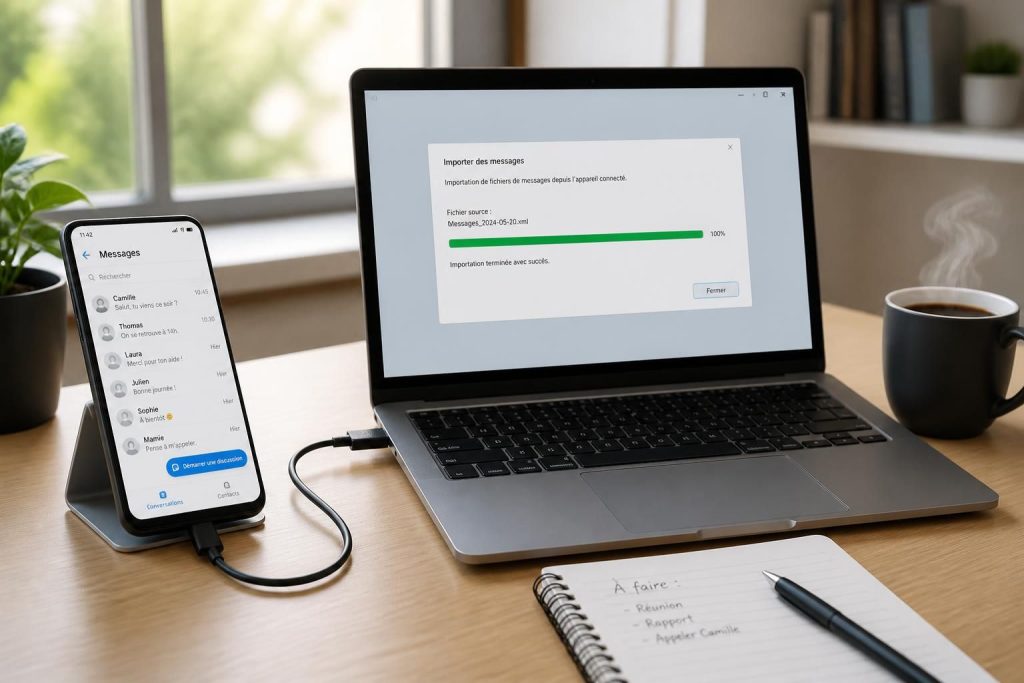
- Utilisation de logiciels dédiés : Des applications telles que « SMS Backup & Restore » permettent d’exporter vos messages au format XML ou TXT, que vous pouvez ensuite transférer par e-mail ou directement sur votre PC via un câble USB.
- Transfert manuel via USB : En connectant votre téléphone à un PC, certaines applications permettent d’accéder directement aux fichiers de SMS pour un transfert manuel.
- Services Cloud : Sauvegarder vos SMS sur Google Drive ou un autre service cloud vous permet d’accéder aux fichiers via un PC.
- Utilisation de logiciels dédiés : Des applications telles que « SMS Backup & Restore » permettent d’exporter vos messages au format XML ou TXT, que vous pouvez ensuite transférer par e-mail ou directement sur votre PC via un câble USB.
- Transfert manuel via USB : En connectant votre téléphone à un PC, certaines applications permettent d’accéder directement aux fichiers de SMS pour un transfert manuel.
- Services Cloud : Sauvegarder vos SMS sur Google Drive ou un autre service cloud vous permet d’accéder aux fichiers via un PC.
- Pour les utilisateurs iPhone :
- Utilisation d’iTunes ou Finder : Effectuer une sauvegarde complète de votre appareil et utiliser des outils tierce partie pour extraire vos SMS.
- Applications tierces : Des logiciels permettent d’exporter directement vos conversations vers un PC.
- Utilisation d’iCloud : Sauvegarder vos messages dans iCloud et y accéder via un Mac ou des outils compatibles.
- Utilisation d’iTunes ou Finder : Effectuer une sauvegarde complète de votre appareil et utiliser des outils tierce partie pour extraire vos SMS.
- Applications tierces : Des logiciels permettent d’exporter directement vos conversations vers un PC.
- Utilisation d’iCloud : Sauvegarder vos messages dans iCloud et y accéder via un Mac ou des outils compatibles.
Utiliser des applications gratuites pour transférer vos SMS sur PC
Lorsque l’on cherche à transférer des SMS sans logiciel, plusieurs applications permettent de réaliser cette opération facilement. Par exemple, « SMS Backup & Restore » est une application qui compile tous vos messages dans un fichier unique, facilitant leur stockage et transfert. Ce processus est relativement simple :
- Téléchargez l’application depuis le Google Play Store.
- Ouvrez l’application et suivez les instructions pour créer une sauvegarde de vos SMS.
- Une fois la sauvegarde effectuée, connectez votre téléphone au PC via un câble USB.
- Trouvez le fichier de sauvegarde (généralement au format .xml) et déplacez-le sur votre ordinateur.
Cette méthode est simple et ne nécessitant généralement pas de complications, faisant d’elle une solution idéale pour ceux souhaitant copier des SMS sur leur ordinateur.
Exemple d’utilisation de « SMS Backup & Restore »
La première étape consiste à ouvrir l’application et à sélectionner « Configurer une sauvegarde ». Vous aurez ensuite la possibilité de choisir les éléments à inclure. Veillez à sélectionner « Mes Messages ». Il est aussi possible d’ajouter des passages supplémentaires, comme les appels téléphoniques pour une sauvegarde plus exhaustive.
Enfin, une fois la sauvegarde complétée, vous pouvez retrouver votre fichier de sauvegarde dans le stockage interne de votre téléphone. En le transférant sur votre ordinateur, vous aurez un accès facile à vos messages sans avoir à installer de logiciel complexe.
Transfert de SMS iPhone vers PC avec des solutions sans logiciel
Pour les utilisateurs d’iPhone, le transfert de SMS peut s’avérer plus technique en raison du système fermé d’iOS. Toutefois, il existe plusieurs moyens de le réaliser sans recourir à un logiciel encombrant. Utiliser iCloud, par exemple, est une méthode efficace. En sauvegardant vos messages sur iCloud, vous pouvez les récupérer via votre ordinateur en suivant ces étapes simples :
- Accédez à « Réglages » sur votre iPhone.
- Touchez votre nom en haut de l’écran et sélectionnez « iCloud ».
- Assurez-vous que l’option « Messages » est activée pour sauvegarder vos SMS.
- Connectez-vous à iCloud.com sur votre PC et accédez à vos messages sauvegardés.
Cette méthode ne nécessite pas d’application tierce et repose entièrement sur les fonctionnalités d’Apple.
Exporter vos SMS en utilisant iTunes
Une autre approche pour les utilisateurs d’iPhone consiste à utiliser iTunes ou Finder. En réalisant une sauvegarde complète de votre appareil, vous pourrez ensuite extraire les messages à partir du fichier de sauvegarde. Ce processus peut nécessiter des logiciels tiers pour récupérer les messages de manière efficace.
Ces solutions sont adaptées pour les utilisateurs souhaitant transférer facilement des SMS sur PC, sans se soucier de la complexité des logiciels.
Les meilleures pratiques pour une sauvegarde réussie de vos SMS
Pour garantir l’efficacité de vos sauvegardes, il est essentiel de suivre certaines recommandations :
- Assurez-vous de la compatibilité des applications avec votre version de système d’exploitation.
- Effectuez régulièrement des sauvegardes pour éviter la perte accidentelle de données.
- Organisez vos sauvegardes par date ou contact pour faciliter la consultation ultérieure.
- Si vos SMS comportent des données sensibles, envisagez d’utiliser des mots de passe ou un chiffrement pour protéger vos fichiers sauvegardés.
Ces pratiques contribuent à une gestion plus efficace de vos messages et à la sécurité de vos données personnelles.
Outils recommandés pour la sauvegarde
Différents outils et applications peuvent faciliter le transfert de SMS. Pour Android, les applications comme « Moborobo » et « AirDroid » offrent des solutions complètes pour gérer vos SMS, photos et fichiers depuis votre PC. Pour les utilisateurs d’iOS, « iMazing » et « AnyTrans » permettent également d’accéder à vos dados facilement.
| Application | Système | Transfert sans câble | Formats d’export |
|---|---|---|---|
| SMS Backup & Restore | Android | Oui (Wi-Fi) | XML, TXT |
| AirDroid | Android | Oui | HTML, PDF |
| iMazing | iOS | Non | PDF, CSV, TXT |
| AnyTrans | iOS | Non | TXT, PDF |
Conclusion du parcours vers la simplicité
En finalité, le transfert de SMS vers un PC se révèle être une solution adaptée à ceux cherchant à maintenir une trace de leurs communications. Que vous optiez pour des applications simples ou des approches manuelles via USB, les méthodes abordées ici vous permettent également de synchroniser vos SMS sur PC. Gardez à l’esprit que la sécurisation de vos données reste l’une des priorités principales lors de tout processus de sauvegarde.