
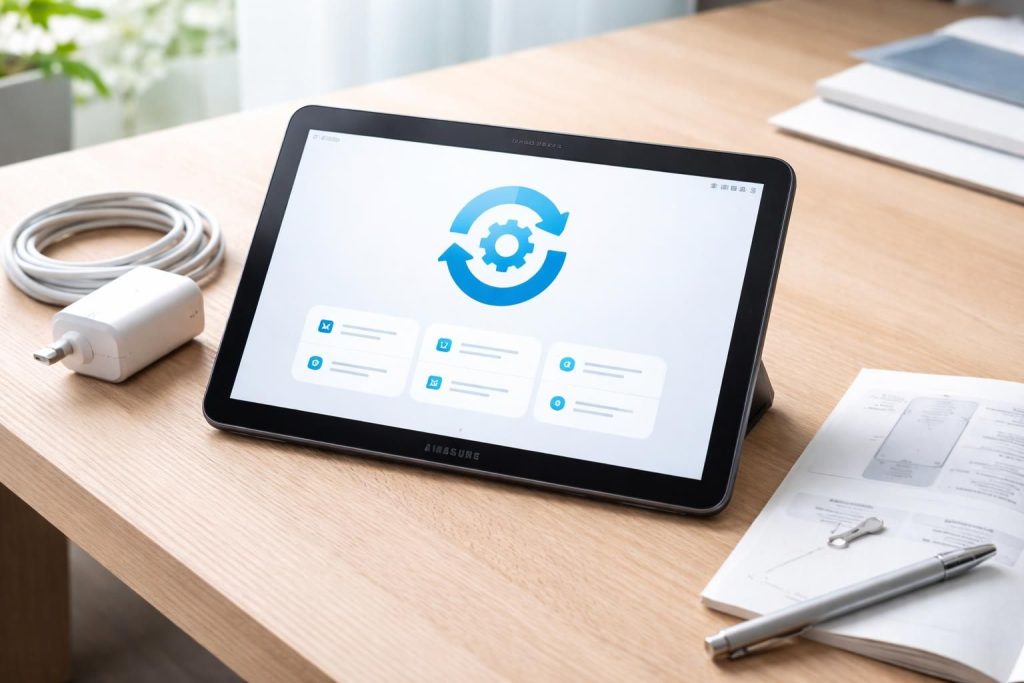
La réinitialisation d’une tablette Samsung Tab A6 peut s’avérer être une étape nécessaire, surtout lorsque l’appareil montre des signes de lenteur ou de blocage. En 2026, les utilisateurs cherchent souvent des solutions rapides et efficaces pour retrouver un appareil performant. Que ce soit pour des raisons de performances, de sécurité, ou tout simplement pour donner un coup de frais à son appareil, il est crucial de comprendre les différentes méthodes disponibles. Ce guide se penche sur les meilleures pratiques de réinitialisation, en explorant les méthodes manuelles, les précautions à prendre et les outils disponibles pour garantir une réinitialisation réussie sans perte de données importantes.
Pourquoi réinitialiser sa tablette Samsung Tab A6 ?
De nombreux utilisateurs se demandent pourquoi il est nécessaire de procéder à une réinitialisation d’usine de leur tablette Samsung Tab A6. Plusieurs raisons peuvent justifier une telle démarche. Tout d’abord, la lenteur de l’appareil est un des principaux motifs évoqués. Au fil du temps, les applications accumulent des données, ce qui peut alourdir le système et retarder les opérations. De plus, un appareil peut se retrouver bloqué en raison de bogues logiciels persistants. Cela peut se produire, par exemple, après une mise à jour du système d’exploitation ou l’installation de nouvelles applications. Une réinitialisation permet alors de repartir sur un système frais.
Ensuite, la question de la sécurité est aussi primordiale. Si un utilisateur envisage de vendre ou de donner son appareil, il est crucial d’effacer toutes les données personnelles stockées dans la mémoire du dispositif. En effectuant une réinitialisation, ce processus devient simple. En outre, des utilisateurs ayant oublié leur schéma de déverrouillage ou leur mot de passe se dirigent souvent vers cette option comme solution de dernier recours.
Il est également pertinent de mentionner la fonction Factory Reset Protection (FRP), mise en place par Google. Cette fonctionnalité empêche un accès non autorisé à un appareil après sa réinitialisation, en demandant la saisie des identifiants Google de l’utilisateur. Dès lors, il est conseillé de bien mémoriser ces informations avant de procéder.
Impacts sur la performance et sécurité des données
Une réinitialisation peut également avoir un impact positif sur la performance de l’appareil. En nettoyant toutes les données, les fichiers temporaires et les applications inutilisées, la tablette redevient plus rapide et réactive. Cela permet une optimisation du fonctionnement, rendant l’expérience utilisateur plus agréable.
Pour ceux qui utilisent leur tablette pour des tâches sensibles, telles que la gestion de leurs finances, la réinitialisation contribue à renforcer leur sécurité en éliminant tout logiciel malveillant potentiel. Lors d’une réinitialisation, l’appareil est restauré à ses paramètres d’origine, minimisant ainsi les risques d’intrusion.
Préparer sa tablette pour la réinitialisation
Avant de procéder à une réinitialisation, plusieurs étapes préparatoires sont essentielles pour garantir une transition sans accroc. En 2026, la sauvegarde des données est une pratique standard mais souvent négligée. Utiliser Samsung Smart Switch ou les services de cloud comme Google Drive permet de conserver vos fichiers importants, photos et contacts. Cette étape est cruciale car toute réinitialisation d’usine entraîne la perte totale de données stockées sur l’appareil.
Checklist de sécurité avant la réinitialisation
- Sauvegarde des données : Utilisez Samsung Smart Switch ou Google Cloud pour sauvegarder vos fichiers.
- Vérification de la batterie : Assurez-vous que la tablette est chargée à au moins 50 % avant le processus.
- Identifiants Google : Notez vos identifiants afin de contourner le verrouillage FRP après réinitialisation.
Une fois ces étapes effectuées, vous serez en mesure de procéder à la réinitialisation avec sérénité. Ne sous-estimez pas l’importance de ce processus, car il pave la voie vers un appareil plus fluide et responsive.
Méthodes de réinitialisation pour la tablette Samsung Tab A6
Il existe plusieurs méthodes pour réinitialiser une tablette Samsung Tab A6, chacune étant adaptée à des situations spécifiques. On peut classer ces méthodes en deux grandes catégories : la réinitialisation via les paramètres de l’appareil et la réinitialisation forcée via le mode Recovery. Choisir la méthode adéquate dépendra de l’état de votre tablette au moment de la réinitialisation.
Réinitialisation via les paramètres
C’est la méthode la plus simple et la plus efficace si la tablette est complètement fonctionnelle. Il suffira de suivre les étapes suivantes :
- Accédez à Paramètres sur votre appareil.
- Appuyez sur Gestion globale.
- Sélectionnez Réinitialisation puis Réinitialiser toutes les données.
- Confirmez en appuyant sur Réinitialiser.
Votre tablette redémarrera après quelques minutes, et vous pourrez la configurer comme si elle était neuve. Cette méthode est efficace pour nettoyer l’appareil des problèmes mineurs et améliorer ses performances.
Réinitialisation forcée via le mode Recovery
Si votre tablette est bloquée ou ne répond plus, une réinitialisation forcée sera peut-être nécessaire. Voici comment procéder :
- Éteignez complètement la tablette.
- Appuyez simultanément sur les boutons Volume Haut et Marche/Arrêt (et le bouton Home si présent) jusqu’à ce que le logo Samsung apparaisse.
- Dans le menu Recovery, utilisez les boutons de volume pour naviguer et sélectionnez Wipe data.
- Validez avec le bouton Marche/Arrêt.
- Sélectionnez Factory data reset pour confirmer l’effacement de toutes les données.
- Finalement, choisissez Reboot system now.
Cette méthode est souvent plus complexe mais nécessaire en cas de problèmes d’accès à l’interface de l’appareil.
Utilisation d’outils tiers pour réinitialiser une tablette Samsung
À côté des méthodes manuelles, il existe des logiciels tiers, comme iMobie DroidKit, qui permettent de réinitialiser facilement une tablette sans nécessiter de compétences techniques avancées. Cet outil se présente comme une solution polyvalente, réduisant le stress lié à la manipulation d’options de réinitialisation complexes.
Avantages d’utiliser iMobie DroidKit
Choisir d’utiliser un logiciel comme iMobie DroidKit offre plusieurs avantages notables :
- Simplicité d’utilisation : Son interface intuitive facilite le processus.
- Élimination des verrouillages : Il permet de contourner le verrouillage d’écran sans difficulté.
- Compatibilité : Optimisé pour tous les modèles de la gamme Samsung Galaxy.
Les utilisateurs doivent juste télécharger le logiciel sur un PC ou Mac, connecter leur tablette via USB et suivre les instructions visuelles. Cela simplifie grandement une tâche qui peut être intimidante pour certains utilisateurs.
Gérer le verrouillage FRP après réinitialisation
Une fois la réinitialisation effectuée, il est fréquent que les utilisateurs se heurtent à une demande d’identifiants Google à cause du verrouillage FRP. Cette mesure de sécurité vise à empêcher l’utilisation non autorisée d’un appareil réinitialisé. Pour éviter ce désagrément, il est important de suivre certaines étapes préventives.
Prévenir le verrouillage FRP
Avant toute réinitialisation, il est recommandé de supprimer le compte Google lié à la tablette. Voici comment procéder :
- Allez dans Paramètres > Comptes et sauvegarde > Comptes.
- Choisissez votre compte Google et appuyez sur Supprimer le compte.
- Confirmez la suppression.
Cette action évite les blocages après réinitialisation et simplifie le retour à l’utilisation normale de l’appareil.
Conclusion de la réinitialisation : Meilleures pratiques
Réinitialiser une tablette Samsung Tab A6 peut sembler complexe à première vue, mais en suivant les étapes appropriées et en prenant les précautions nécessaires, l’utilisateur peut facilement retrouver un appareil performant. Que ce soit par les méthodes manuelles via les paramètres ou le mode Recovery, ou à l’aide d’outils comme iMobie DroidKit, chaque méthode a ses avantages.
Il est essentiel de toujours procéder à des sauvegardes de données avant toute manipulation et d’être conscient des implications de la réinitialisation, notamment en matière de sécurité liée à account Google. Cette connaissance permet d’optimiser la réinitialisation tout en minimisant les risques de perte de données ou de blocage post-réinitialisation.
| Méthode | Accessibilité de la tablette | Complexité |
|---|---|---|
| Réinitialisation via les paramètres | Accessibilité totale | Simple |
| Réinitialisation forcée (mode Recovery) | Tablette bloquée | Modérée |
| Utilisation d’outils tiers (iMobie DroidKit) | Accessibilité variable | Simple à modérée |
En choisissant la méthode appropriée en fonction de chaque situation, les utilisateurs pourront maîtriser la réinitialisation de leur tablette Samsung, optimisant ainsi son utilisation au quotidien. Pour ceux qui aimeraient approfondir leur compréhension des problèmes liés à la fonctionnalité tactile des appareils, des ressources telles que ce lien proposent des analyses détaillées.
La réinitialisation de votre appareil peut être un acte libérateur, permettant de retrouver une performance optimale, tant que les mesures de précaution adéquates sont prises. Les utilisateurs peuvent garantir une utilisation sereine de leur Samsung Tab A6 tout en se familiarisant avec ces étapes simples et efficaces.