
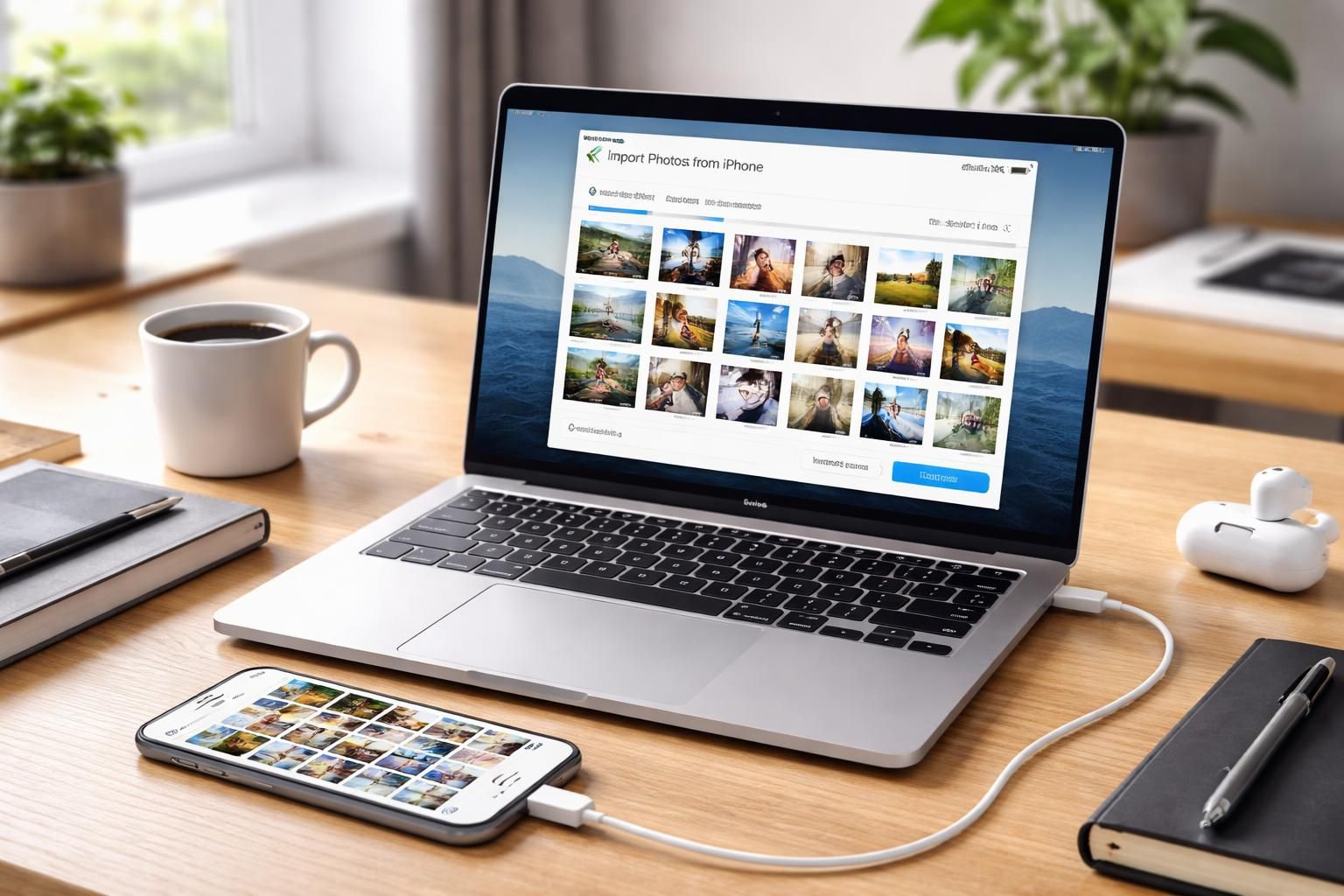
Le besoin de transférer des photos d’un iPhone vers un PC sans tracas se fait de plus en plus pressant dans un monde où la capture d’images est omniprésente. Alors que la plupart des utilisateurs ont besoin de libérer de l’espace sur leur appareil, d’autres souhaitent également sauvegarder leurs souvenirs précieux sur un support plus accessible. Cet article se penche sur plusieurs méthodes efficaces permettant de réaliser cette opération en évitant l’utilisation de câble USB, offrant des solutions simples, pratiques et adaptées aux utilisateurs de divers niveaux techniques. Que l’on préfère passer par des solutions comme iCloud, des applications tierces ou un transfert sans fil, chaque méthode sera expliquée en détail pour garantir une compréhension fluide et complète du processus. Nous allons explorer ensemble les options les plus pertinentes disponibles en 2026, y compris les nouvelles technologies et applications qui facilitent cette tâche.
Comprendre les méthodes de transfert de photos d’iPhone vers PC
La multitude de méthodes permettant de transférer des photos d’un iPhone vers un PC soulève de nombreuses questions pour les utilisateurs. Alors, quelles sont ces différentes approches, et comment fonctionnent-elles ? Dans cette section, nous examinerons les options de transfert disponibles, en abordant les avantages et les inconvénients de chacune. La compréhension de ces méthodes vous aidera à choisir celle qui correspond le mieux à vos besoins.
Les principales méthodes incluent :
- Transfert par câble USB
- iCloud
- Applications tierces
- Transfert sans fil via Wi-Fi
- Bluetooth
- Google Drive et autres services cloud
- Snapdrop
Le transfert par câble USB est sans doute la méthode traditionnelle la plus courante, qui nécessite simplement de connecter l’appareil à l’ordinateur. Cependant, pour ceux qui cherchent des alternatives sans tracas, l’utilisation de services comme iCloud devient de plus en plus populaire. Ce service de synchronisation permet aux utilisateurs de sauvegarder des photos et vidéos en ligne, et d’y accéder sur différents appareils.
Utiliser iCloud pour importer des photos avec simplicité
iCloud est une solution proposée par Apple, conçue pour simplifier la gestion de vos photos. En utilisant ce service, les utilisateurs peuvent enregistrer leurs images en toute sécurité dans le cloud, ce qui facilite leur accès depuis n’importe quel appareil Apple, y compris des PC. Cependant, pour en tirer pleinement parti, il faut d’abord activer les photos iCloud. Voici comment procéder :
- Sur votre iPhone : Ouvrez les Réglages, touchez votre nom, puis allez dans iCloud et activez Photos iCloud.
- Sur votre PC : Téléchargez iCloud pour Windows, ouvrez-le, connectez-vous avec votre identifiant Apple, et cochez l’option pour Photos.
- Accès aux photos : Une fois configuré, vos photos seront accessibles dans un dossier nommé Photos iCloud sur votre PC.
Il est primordial de noter que l’espace de stockage dans iCloud est limité à 5 Go pour toute la suite, ce qui peut nécessiter un upgrade si la bibliothèque est volumineuse. De plus, le processus de synchronisation peut prendre du temps lors de la première utilisation, selon la taille de votre collection. Une fois synchronisées, les photos apparaissent automatiquement sur tous vos appareils, ce qui facilite la gestion des fichiers.
Exploration des applications tierces pour un transfert simplifié
Pour ceux qui ne désirent pas passer par iCloud, plusieurs applications tierces se révèlent extrêmement efficaces. Parmi elles, Tenorshare iCareFone se distingue en tant qu’outil simple d’utilisation qui permet le transfert de photos d’un iPhone vers un PC sans tracas. Ce logiciel permet de transférer non seulement des photos mais aussi d’autres types de fichiers, comme des vidéos et de la musique.
Voici les étapes pour utiliser Tenorshare iCareFone :
- Installez l’application sur votre PC.
- Connectez votre iPhone au PC via Wi-Fi (veillez à ce que les deux appareils soient sur le même réseau).
- Ouvrez l’application et sélectionnez les données que vous souhaitez transférer.
- Cliquez sur Exporter pour finaliser le processus.
Cette méthode est appréciée pour sa rapidité et sa flexibilité, et elle permet également une gestion facile des fichiers sur l’iPhone. Les utilisateurs peuvent aussi bénéficier d’une fonctionnalité permettant de supprimer les doublons, réduisant ainsi l’encombrement.
Transfert sans fil via Wi-Fi : une méthode moderne et efficace
Les utilisateurs qui cherchent à éviter les câbles USB trouveront dans les solutions sans fil une alternative séduisante. Utiliser des applications comme Snapdrop, ou encore Google Drive, permet un transfert rapide et sans tracas. PlanetSnap, par exemple, est une application simple qui permet le transfert de fichiers d’un appareil à l’autre sans l’utilisation de câbles. Voici comment cela fonctionne :
- Assurez-vous que votre iPhone et votre PC sont connectés au même réseau Wi-Fi.
- Ouvrez votre navigateur sur les deux appareils et accédez à snapdrop.net.
- Sur l’écran de votre iPhone, choisissez le nom du PC et sélectionnez les fichiers à envoyer.
Cette méthode se distingue par sa rapidité et sa capacité à transférer plusieurs fichiers à la fois, bien que la vitesse dépendra de la qualité de la connexion Wi-Fi. L’utilisation de services comme Google Drive peut également s’avérer utile, en permettant la sauvegarde et le téléchargement de fichiers sur le PC après leur téléchargement depuis l’application sur l’iPhone.
Bluetooth : une option pour des transferts occasionnels
Bien que le transfert de fichiers via Bluetooth puisse sembler désuet par rapport aux méthodes plus modernes, il reste une option viable pour certains utilisateurs. Cette méthode est particulièrement utile pour le transfert d’un petit nombre de fichiers. Voici les étapes à suivre pour effectuer un transfert via Bluetooth :
- Activez le Bluetooth sur votre iPhone dans les paramètres.
- Sur votre PC Windows, activez également le Bluetooth et établissez une connexion avec votre iPhone.
- Une fois la connexion établie, sélectionnez les photos sur votre iPhone et choisissez l’option de partage via Bluetooth.
Le principal inconvénient de cette méthode reste la lenteur du transfert, particulièrement pour de grandes quantités de données. Elle est toutefois efficace pour des occasions occasionnelles où le temps d’attente n’est pas un facteur critique.
Utiliser Google Drive pour des solutions de stockage cloud
Les services de stockage dans le cloud jouent un rôle de plus en plus central dans le transfert et la sauvegarde des données personnelles. Google Drive permet non seulement de stocker des fichiers, mais aussi de faciliter leur accès depuis n’importe quel appareil. Utiliser Google Drive pour transférer vos photos est relativement simple : voici les étapes à suivre :
- Téléchargez l’application Google Drive sur votre iPhone.
- Connectez-vous avec votre compte Google et téléchargez les photos que vous souhaitez transférer.
- Sur votre PC, ouvrez Google Drive dans un navigateur, connectez-vous et téléchargez les fichiers depuis le cloud.
Cette méthode est particulièrement utile lorsque plusieurs appareils sont utilisés et que l’accès aux fichiers doit rester flexible. Toutefois, il est essentiel de prêter attention à l’utilisation des données, car le téléchargement de nombreuses images peut rapidement consommer votre quota.
| Méthodes de Transfert | Avantages | Inconvénients |
|---|---|---|
| iCloud | Synchronisation automatique | Limite de stockage |
| Tenorshare iCareFone | Rapide et flexible | Préférence pour les utilisateurs Windows |
| Bluetooth | Pratique pour un transfert occasionnel | Transfert lent |
| Google Drive | Accès flexible depuis n’importe où | Consommation de données |
Conclusion : choisir la méthode qui vous correspond
Face à la variété des méthodes de transfert de photos d’un iPhone vers un PC, il est crucial de sélectionner celle qui convient le mieux à vos besoins spécifiques. Que ce soit par câble pour une rapidité optimale, ou via le cloud pour une flexibilité accrue, chacune de ces solutions offre ses propres avantages. En 2026, la technologie continue d’évoluer, rendant cette tâche plus simple et efficace. La bonne méthode de transfert peut non seulement vous faire gagner du temps, mais aussi vous offrir une tranquillité d’esprit grâce à une sauvegarde sécurisée de vos souvenirs précieux.