


Bienvenue dans notre guide ultime pour maîtriser l’art de faire des crochets sur votre Mac. Que vous soyez un utilisateur chevronné ou un nouvel adepte des ordinateurs Apple, la manipulation des raccourcis clavier peut souvent s’avérer être un casse-tête. Les crochets sont des symboles souvent utilisés dans la programmation, l’écriture de textes ou même dans l’organisation de données. Pourtant, leur création sur un clavier Mac peut sembler mystérieuse. Détendez-vous, car vous êtes sur le point d’apprendre, en trois étapes simples, comment afficher ces caractères sur votre écran sans tracas. Plongeons ensemble dans cet univers fascinant et démystifions l’usage de votre clavier Mac.
Comprendre votre clavier Mac
Chaque clavier Mac est conçu avec une esthétique minimaliste, mais il renferme une multitude de fonctionnalités. La touche Option, souvent ignorée, sera votre alliée pour afficher une palette élargie de caractères. Comprendre l’agencement de votre clavier est la première étape pour maîtriser ses subtilités.
L’agencement des touches peut varier selon les modèles et les langues, mais la touche Option, située à gauche de votre barre d’espace, joue un rôle crucial dans l’accès à des caractères spéciaux. En la combinant avec d’autres touches, vous pouvez faire apparaître des symboles que vous ne voyez pas sur votre clavier.
Pour les utilisateurs de longue date, il est essentiel de réviser régulièrement les raccourcis clavier pour optimiser votre productivité. L’utilisation des touches combinées peut accélérer de nombreuses tâches et vous faire gagner un temps précieux. Faites un tour sur vos paramètres clavier pour explorer toute l’étendue des possibilités qui s’offrent à vous.
Astuce : À chaque fois que vous trouvez un raccourci utile, ajoutez-le à votre boîte à outils mentale. Ainsi, vous serez toujours prêt à faire face à toute situation nécessitant une commande rapide.
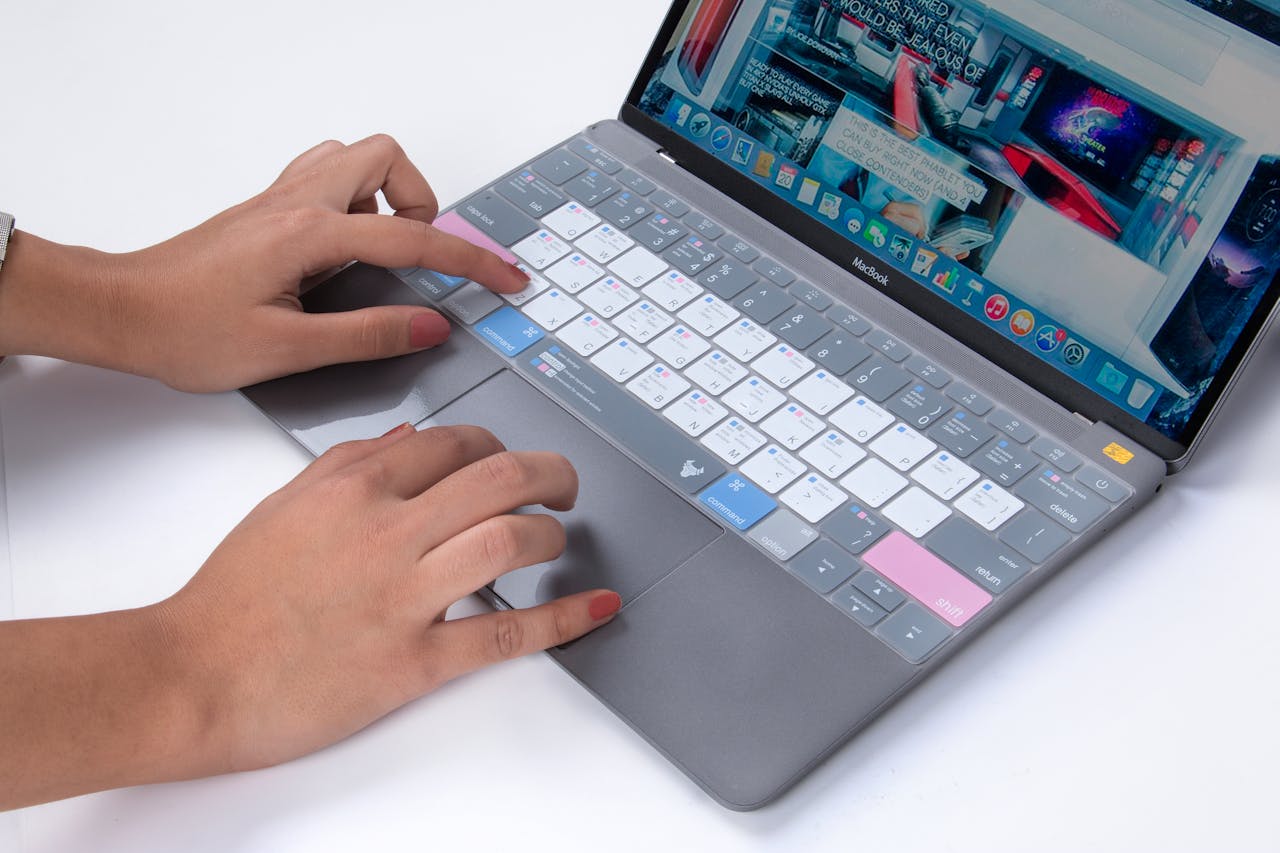
Faire des crochets : l’art des raccourcis
Une fois que vous avez saisi l’emplacement et l’utilité des touches sur votre clavier Mac, il est temps de passer aux choses sérieuses : créer des crochets. Voici comment procéder facilement :
- Crochet ouvrant « [« : Appuyez simultanément sur les touches Option et Maj puis sur 5.
- Crochet fermant « ] » : Appuyez simultanément sur les touches Option et Maj puis sur 6.
Ces combinaisons peuvent paraître complexes au premier abord, mais avec un peu de pratique, elles deviendront naturelles. Vous serez ainsi capable d’afficher ces crochets en un clin d’œil, sans quitter vos pensées créatives.
Apprendre à manipuler ces combinaisons est un investissement dans votre efficacité. Cela élimine le besoin de rechercher comment faire chaque fois que vous en avez besoin. Pour les professionnels travaillant dans des environnements exigeants, cette compétence est une valeur ajoutée qui améliore la fluidité du travail au quotidien.
Prenez quelques minutes pour pratiquer ces raccourcis jusqu’à ce qu’ils deviennent automatiques. Une maîtrise complète de votre clavier vous garantira un travail plus fluide et agréable.
Personnaliser votre expérience utilisateur
Pour une utilisation encore plus personnalisée et efficace, considérez l’ajustement de vos paramètres clavier. MacOS offre des options pour adapter votre clavier à vos préférences spécifiques, qu’il s’agisse de raccourcis personnalisés ou de l’accessibilité des fonctions.
Dans le menu Préférences Système, accédez à la section Clavier pour explorer les options disponibles. Vous pouvez y définir des raccourcis personnalisés pour des tâches courantes, améliorer votre efficacité et ajouter des commandes spécifiques pour des caractères spéciaux comme les crochets.
Barre tactile (pour les modèles compatibles) : Une fonctionnalité moderne qui offre des raccourcis personnalisables à portée de doigt. Configurez-la pour afficher les commandes que vous utilisez fréquemment, vous permettant de cliquer facilement et rapidement sur vos options préférées.
L’adaptabilité est l’une des forces de l’écosystème Mac. Exploiter ces capacités vous permet non seulement de simplifier votre travail, mais aussi d’optimiser votre confort d’utilisation. Il est essentiel pour les professionnels d’explorer ces fonctions, car elles peuvent transformer un outil quotidien en un allié puissant. En conclusion, l’art de faire des crochets sur un Mac devient un jeu d’enfant avec un peu de pratique et une bonne compréhension des raccourcis. Ces petites astuces, bien intégrées dans votre routine, peuvent transformer votre expérience utilisateur, rendant votre travail plus rapide et plus fluide.
Votre clavier Mac est bien plus qu’un simple périphérique ; c’est une porte d’entrée vers une multitude de commandes cachées prêtes à être exploitées. En adoptant ces techniques, vous vous placez un pas en avant dans le monde numérique, où chaque raccourci est un gain de temps.
Chérissez ces compétences acquises et continuez à explorer les fonctionnalités de votre Mac pour une maîtrise complète de votre outil informatique. Ainsi, les crochets ne seront plus qu’une étape de plus dans votre aventure numérique.